Windowsメールでは、メールに自動的に署名を挿入することができます。
メールの新規作成時に自動的に署名を挿入するよう設定するには、以下の手順に従って操作してください。

- [スタート]ボタンをクリックし、「電子メール」をクリックします。
Windowsメールが起動します。
- 「ツール」をクリックし、「オプション」をクリックします。
- 「署名」タブをクリックします。
- 「署名」欄の[作成]をクリックします。
【参考】
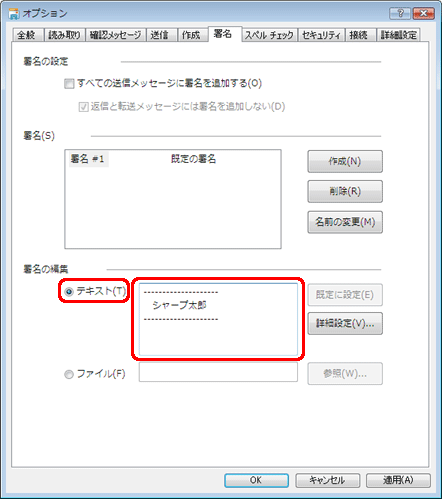
「署名」欄に「署名#1」という名前の署名が作成されます。
[名前の変更]をクリックすると名前を変更できます。
署名は複数作成することができ、ここで設定した名前で使い分けることもできます。
- 「署名の編集」欄の「テキスト」を選択し、署名を入力します。
-
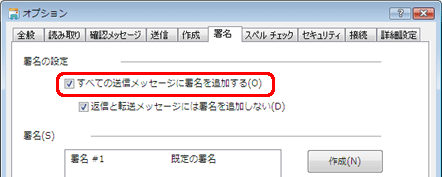
「すべての送信メッセージに署名を追加する」をクリックしてチェックを付けます。
【補足】
返信や転送のときにも自動的に署名が挿入されるよう設定するときは、「返信と転送メッセージには署名を追加しない」をクリックしてチェックをはずします。
- [適用]をクリックして、[OK]をクリックします。
以上の操作で、メールの新規作成時に自動的に署名が挿入されるよう設定されます。





