下図の警告画面が表示されアプリケーションソフトがインストールできない場合は、管理者の権限を持つユーザーのパスワードが必要です。
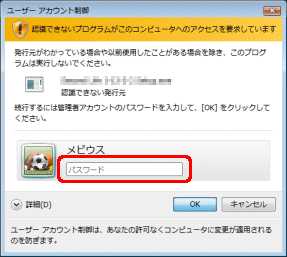
上図の画面は、不用意にシステムの設定を変更してしまうトラブルを防ぐための「ユーザーアカウント制御」機能が有効になっている場合に表示されます。
無効にすることで、管理者の権限を持たないユーザーアカウントでもアプリケーションソフトのインストールが可能になります。
ユーザーアカウント制御を無効にするには、以下の手順に従って操作してください。
- 管理者権限を持つユーザーアカウントでログオンします。
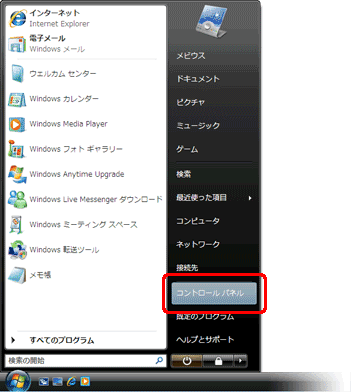
- [スタート]をクリックし、「コントロール パネル」をクリックします。
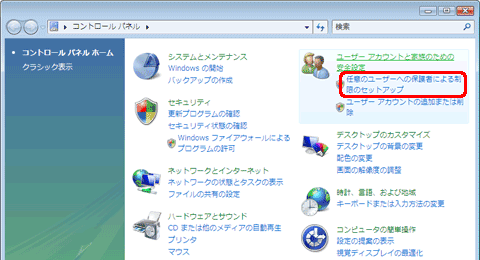
- 「任意のユーザーへの保護者による制限のセットアップ」をクリックします。
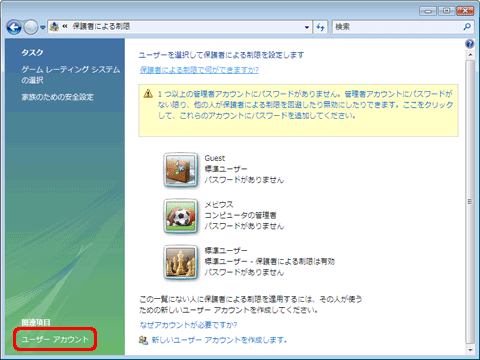
- 画面左の「ユーザー アカウント」をクリックします。
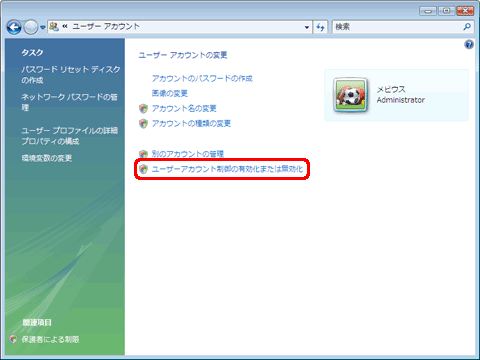
- 「ユーザーアカウント制御の有効化または無効化」をクリックします。
- 「ユーザーアカウント制御(UAC)を使ってコンピュータの保護に役立たせる」をクリックしてチェックを外し、
[OK]をクリックします。
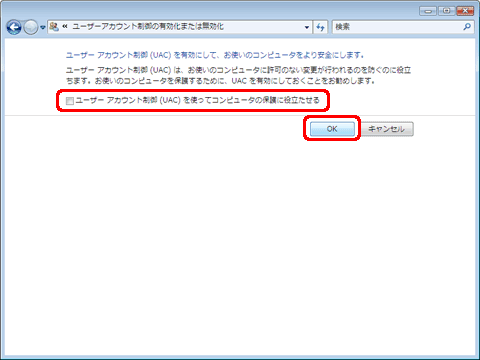
以上の操作で、ユーザーアカウント制御が無効になります。





