はい、できます。
相手に対して開封確認のメッセージを要求し、相手がメッセージの送信に同意することで確認することができます。
また、相手のメールソフトが開封確認機能に対応している場合にのみ、確認することができます。
開封確認のメッセージを要求するよう設定するには、以下の手順に従って操作してください。
【補足】
この設定を行うと、送信するすべてのメールに対して開封確認のメッセージを要求するよう設定されます。
- [スタート]をクリックし、「電子メール」の順にクリックします。
Windowsメールが起動します。
- 「ツール」をクリックし、「オプション」をクリックします。
「オプション」画面が表示されます。
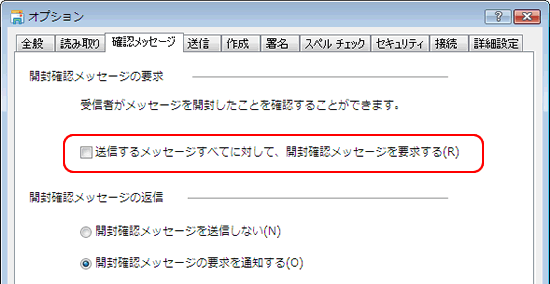
- 「確認メッセージ」タブをクリックします。
- 「開封確認メッセージの要求」欄の「送信するメッセージすべてに対して、開封確認メッセージを要求する」をクリックしチェックをつけます。
- [適用]をクリックし、[OK]をクリックします。
以上の操作で、開封確認のメッセージを要求するよう設定されます。
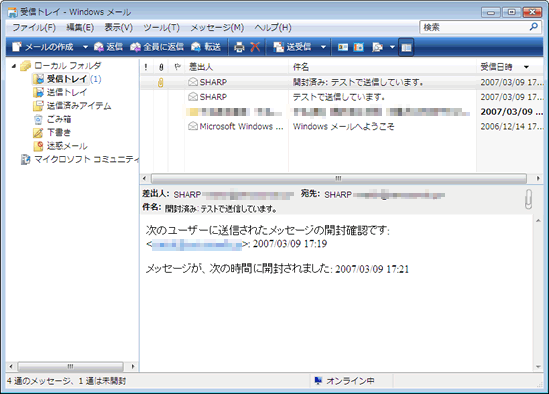
送信したメールの開封確認のメッセージの送信に相手が同意した場合は、下図のメールが届きます。
下図のメールから、相手がいつメールを見たかどうかを確認することができます。
【補足】
開封確認のメッセージを要求された相手のパソコンは、メールを開封すると下図のメッセージが表示されます。
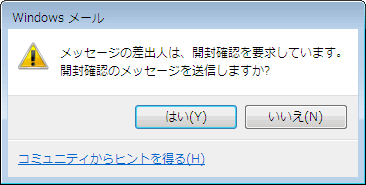
上図のメッセージに対して[はい]をクリックすると、開封確認のメッセージが送信されます。
[いいえ]をクリックすると開封確認のメッセージは送信されません。





