パソコンを起動したときに、通知領域に「スタートアップ プログラムの一部がWindowsでブロックされています」という警告メッセージが表示された場合は、以下の解決方法をお試しください。
ブロックされたプログラムまたはサービスを実行するには、以下の手順に従って操作してください。
- 通知領域に表示されているブロックされた「スタートアップ プログラム」アイコンをクリックします。
- [ブロックされたプログラムの実行]をクリックし、起動するプログラムまたはサービスをクリックします。
【補足】
管理者のパスワードを要求するダイアログボックスが表示された場合はパスワードを入力して[OK]をクリックし、確認を要求するダイアログボックスが表示された場合は[続行]をクリックします。
| ブロックされたプログラムまたはサービスを無効にする |
パソコンの起動処理中にプログラムまたはサービスを無効にするには、以下の手順に従って操作してください。
- 通知領域に表示されているブロックされた「スタートアップ プログラム」アイコンをクリックします。
- [ブロックされたスタートアップ プログラムの表示または削除]をクリックします。
Windows Defenderのソフトウェア エクスプローラが起動します。
- 「カテゴリ」で「スタートアップ プログラム」または「スタートアップ サービス」を選択します。
- [無効にする]をクリックし、確認の画面で[はい]をクリックします。
以上の操作で、ブロックされたプログラムまたはサービスを無効にできます。
| ブロックされるプログラムまたはサービスを起動処理から削除する |
プログラムまたはサービスを起動処理から完全に削除するには、以下の手順に従って操作してください。
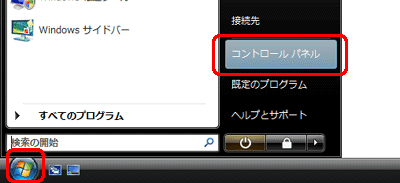
- [スタート]をクリックし、「コントロール パネル」をクリックします。
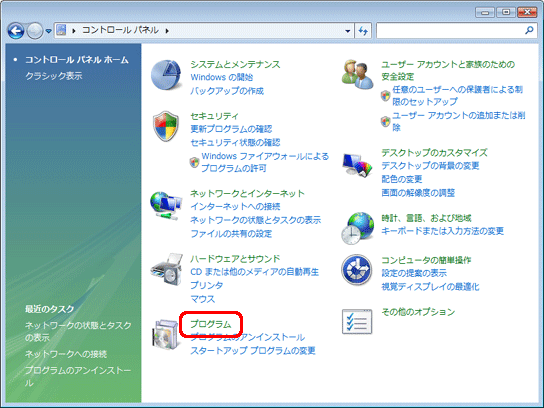
- 「プログラム」をクリックします。
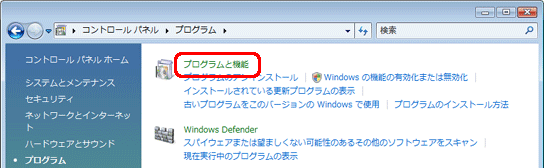
- 「プログラムと機能」をクリックします。
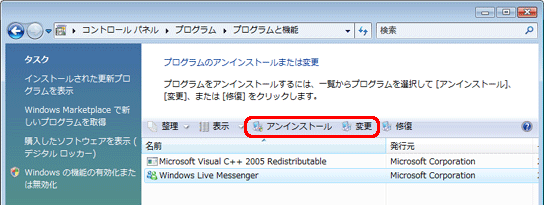
- 一覧からブロックされるプログラムを選択し、[アンインストール]または[変更]をクリックします。
【参考】
コントロール パネルの[プログラムと機能]を使用してプログラムを削除できない場合は、ソフトウェア エクスプローラを使用してプログラムを起動処理から削除することができます。
「ブロックされたプログラムまたはサービスを無効にする」の手順4で[削除]をクリックしてプログラムを削除します。
以上の操作で、ブロックされるプログラムまたはサービスを起動処理から削除することができます。





