一部のUSBマウスでは、正常に機能しないことがあります。そのようなマウスでは、スリープモードで動かしたりクリックしたりすると、黒い画面が表示され、パソコンが応答しなくなります。
このような場合は、マウスを動かしたりクリックしても再開しないように設定を変更します。以下の手順に従って操作してください。
- [スタート]をクリックし、「コントロールパネル」をクリックします。
![[スタート]/「コントロールパネル」](/faq/doc/1031/answer/image/003219/img_0853.gif)
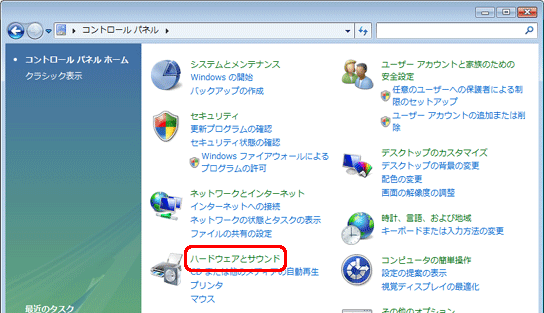
- 「ハードウェアとサウンド」をクリックします。
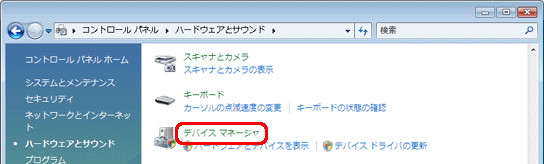
- 「デバイス マネージャ」をクリックします。
「ユーザー アカウント制御」画面が表示されます。
- [続行]をクリックします。
![[続行]](/faq/doc/1031/answer/image/003219/dia_0457.gif)
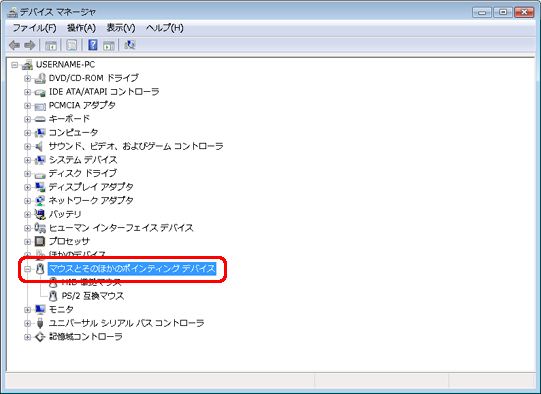
「デバイス マネージャ」画面が表示されます。
- 「マウスとそのほかのポインティング デバイス」をダブルクリックします。
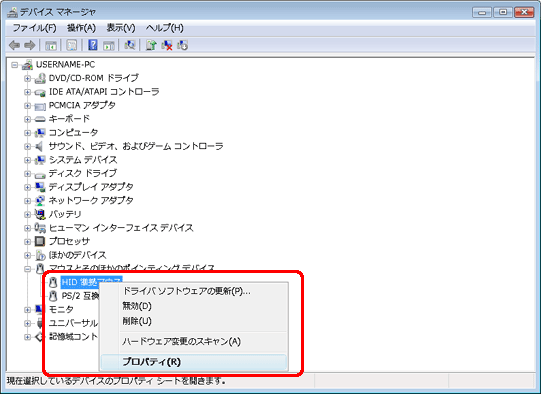
- USBマウスを右クリックし、「プロパティ」をクリックします。
- 「電源の管理」タブをクリックし、「このデバイスで、コンピュータのスタンバイ状態を解除できるようにする」をクリックしてチェックをはずします。
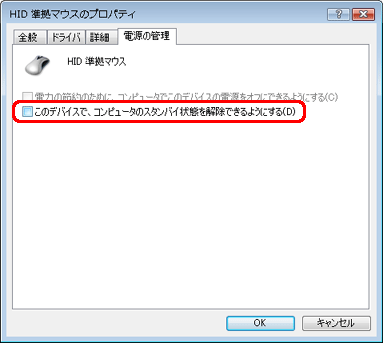
- [OK]をクリックしてマウスのプロパティ画面を閉じます。
- [×]をクリックして「デバイス マネージャ」画面を閉じます。
- [×]をクリックして「コントロール パネル」画面を閉じます。
以上の操作で、スリープモードでUSBマウスを動かしたりクリックしたりしても、パソコンが再開しないように設定できます。
【補足】
スリープモードから再開するときは、キーボードを使用してください。
【補足】
リンク先のページは、予告なく変更または削除される場合があります。あらかじめご了承ください。





