Roxio Easy Media Creatorを使って文書ファイルなどのデータファイルをCD-R等のディスクに書き込むには、以下の手順に従って操作してください。

- [スタート]ボタン→「すべてのプログラム」→「Roxio」→「Easy Media Creator」→「Home」の順にクリックします。
Roxio Easy Media Creatorが起動します。
【補足】
初めてRoxio Easy Media Creatorを起動した場合、「製品の登録」画面が表示されます。
画面の指示にそって、必要に応じて製品の登録を行ってください。
- 画面左側の「データ」をクリックします。
- 画面中央の「データディスク」をクリックします。
- データを書き込むディスクをドライブにセットします。
- Roxio Easy Media Creatorの「ここにファイルをドラッグアンドドロップしてください」と表示されている黄色いエリアに、ファイルやフォルダをドラックアンドドロップします。
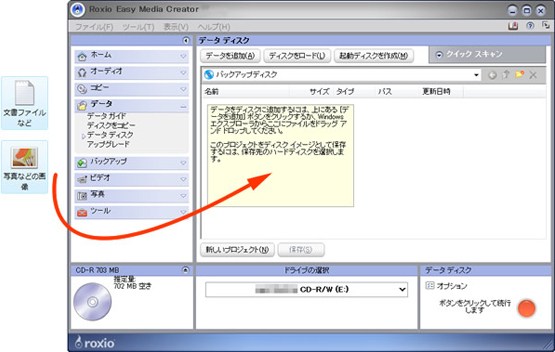
書き込むデータの一覧にドラッグアンドドロップしたファイルが追加されます。
【補足】
左下にディスクの空き容量が表示されるので、ディスクに書き込むファイルの容量がディスクの容量を超えないようにしてください。
【参考】
ファイルやフォルダをドラッグアンドドロップする代わりに、[データを追加]をクリックしてディスクに書き込むファイルやフォルダを追加することもできます。
- 必要に応じて、「ボリュームラベル」の欄に作成するCDの名前を入力します。
 ボタンをクリックします。
ディスクへの書き込みが始まります。書き込み中は、書き込み速度や進捗画面が表示されます。- 書き込みが完了すると、ドライブからディスクが出てきて「ディスクの作成が完了しました。」と表示されるので、[完了]をクリックします。
以上の操作で、Roxio Easy Media Creatorを使って文書ファイルなどのデータをCD-R等のディスクに書き込むことができます。





