Windows Vistaには、「マスタ」と「ライブファイルシステム」の2つの形式で、CD-R/RWやDVD-R/RWにデータを書き込む機能があります。
それぞれの形式の特徴や違いについては、「
Windows Vistaの標準機能に、CDやDVDにデータを書き込む機能はありますか?」を参照してください。
ここでは、ライブファイルシステム形式で空のCD-R/RWやDVD-R/RWディスクにデータを書き込む方法をご紹介します。
以下の手順に従って操作してください。

- 空のCD-R/RWまたはDVD-R/RWディスクを、CD/DVDドライブにセットします。
【補足】
「自動再生」画面が表示された場合は、画面右上の[×]をクリックして閉じてください。
- ディスクに書き込むファイルを選択します。
- 選択したファイルを右クリックし、表示されるメニューから「送る」-「DVD RWドライブ」の順にクリックします。
【補足】
お使いの機種によって、ドライブ名は異なります。

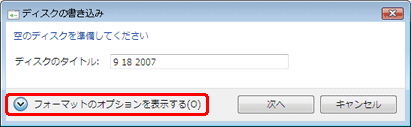
「ディスクの書き込み」画面が表示されます。
- 「ディスクのタイトル」欄に、必要に応じてディスクに付ける名前を入力します。
- 「フォーマットのオプションを表示する」をクリックします。
- 「ライブファイルシステム」をクリックして選択します。
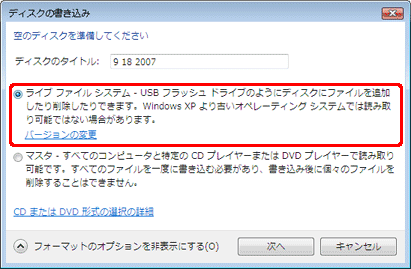
【補足】
Windows XPより以前のOSで読み取りを行う場合は「バージョンの変更」をクリックして、適切なライブファイルシステムのバージョン(※)を選択して「OK」ボタンをクリックしてください。
※:ライブ ファイル システムのバージョンと、各OSの対応については以下のとおりです。
| バージョン | OSの対応 |
|---|
| 1.02 | この形式は、Windows 98 および多くの Apple コンピュータで読み取ることができます。DVD-RAM または MO ディスクをフォーマットする必要がある場合は、このバージョンを使用してください。 |
| 1.5 | この形式は、Windows 2000、Windows XP、および Windows Server 2003 と互換性があります。Windows 98 や Apple コンピュータでは使用できない可能性があります。 |
| 2.01 | この形式は、Windows XP および Windows Server 2003 と互換性があります。Windows 98、Windows 2000、および Apple コンピュータとは互換性がない可能性があります。 |
| 2.5 | この形式は、最新バージョンの Windows 用に設計されており、以前のバージョンの Windows とは互換性がない可能性があります。 |
- [次へ]をクリックします。
ディスクがフォーマットがされ、データが書き込まれます。
【補足】
「フォーマットには時間がかかる可能性があります。」と表示された場合は、[はい]をクリックしてください。
![[はい]](/faq/doc/1031/answer/image/003316/img_1130_2.gif)
【補足】
途中で、「自動再生」画面が表示された場合は、画面右上の[×]をクリックして閉じてください。
- 完了すると、ドライブのウィンドウが表示されるので、手順2で選択したしたファイルが全て表示されているか確認します。
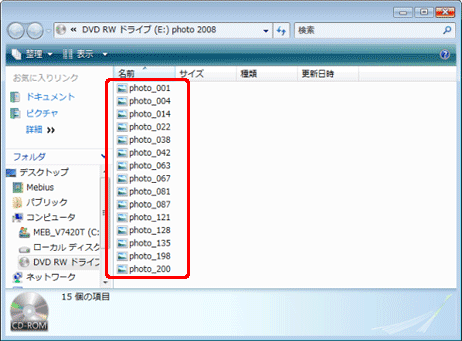
【補足】
ファイルを追加する場合は、追加するファイルを右クリックして表示されるメニューから「送る」-「DVD RWドライブ」の順にクリックするか、ドライブのウィンドウにファイルをドラッグ&ドロップして追加してください。
以上の操作で、CD-R等の空のディスクへライブファイルシステム形式でデータを書き込むができます。





