NTFS圧縮機能を使用すると、指定したファイルやフォルダを圧縮し、ハードディスクの空き容量を増やすことができます。
NTFS圧縮機能で圧縮されたファイルは、圧縮した状態のままでファイルを編集したり保存することができます。
ただし、圧縮ファイルの読み書きは通常の読み書きより時間がかかりますので、使用頻度の少ないファイルやフォルダのみに使用することをおすすめします。
また、NTFS圧縮機能で圧縮したファイルやフォルダは圧縮した状態でメールに添付することができません。メールに添付するために圧縮する場合は、NTFS圧縮機能ではなくZIP形式等で圧縮してください。(以下FAQを参照ください。)
NTFS圧縮機能でファイルやフォルダを圧縮するには、以下の手順に従って操作してください。

- 圧縮するファイルもしくはフォルダを右クリックし、表示されるメニューから「プロパティ」をクリックします。
- 「全般」タブにある[詳細設定]をクリックします。
- 「圧縮属性または暗号化属性」欄の「内容を圧縮してディスク領域を節約する」をクリックしてチェックをつけ、[OK]をクリックします。

- [適用]をクリックします。
【補足】
フォルダの圧縮の場合「属性変更の確認」画面が表示されるので、圧縮する範囲を選択して[OK]をクリックします。
(ファイルの圧縮ではこの画面は表示されません。)
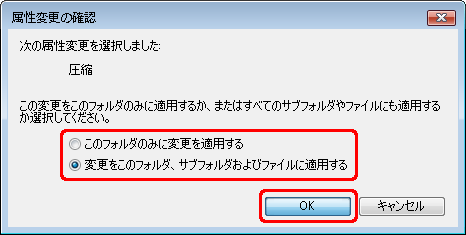
指定したファイルもしくはフォルダが圧縮されます。
【参考】
圧縮するファイルおよびフォルダのサイズが大きい場合、「属性の適用中...」画面が表示されることがあります。表示された場合は、自動的に閉じるまで待ちます。
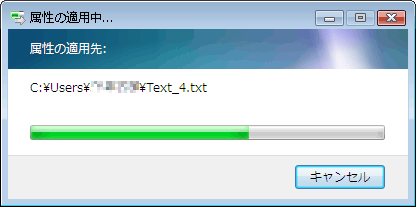
- 圧縮が完了したら、[OK]をクリックします。
圧縮されたファイルもしくはフォルダの名前は、圧縮されていることを意味する青色で表示されます。
以上の手順で、指定したファイルやフォルダ圧縮して、ハードディスクの空き容量を増やすことができます。





