マイクから入力される音量が大きい場合、音が割れて録音されてしまいます。
マイクブーストをオフにしたり、マイクの録音の音量レベルを下げることで、音割れを防ぐことができます。
【補足】
ここでは、マイクブーストをオフにする手順を説明しています。マイクの録音の音量レベルを調整する手順については、当FAQにある
「マイクから録音された音が小さい(Windows Visita)」もあわせて参照してください。
マイクブーストをオフにするには、以下の手順に従って操作してください。
- [スタート]をクリックし、「コントロールパネル」をクリックします。
コントロールパネルが表示されます。
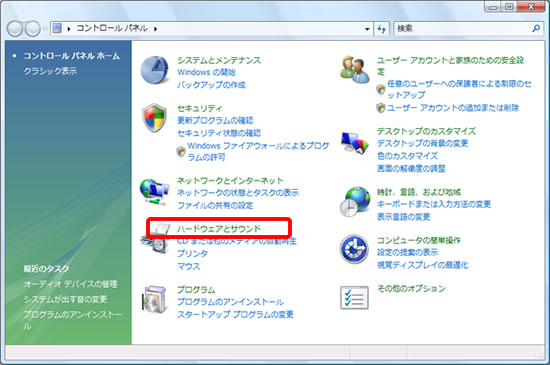
- 「ハードウェアとサウンド」をクリックします。
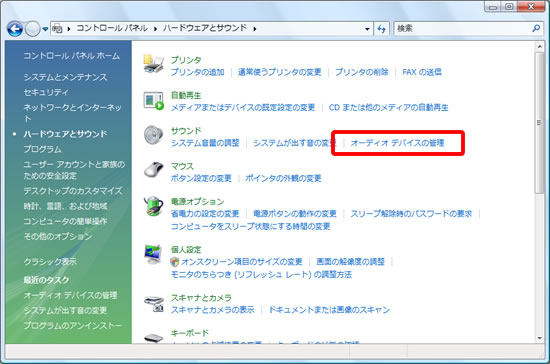
- 「オーディオデバイスの管理」をクリックします。
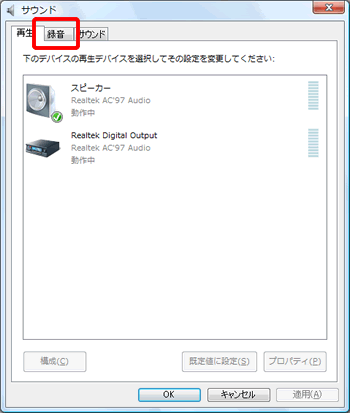
- 「録音」タブをクリックします。
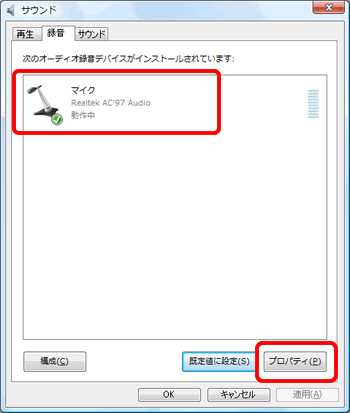
- 「マイク」が選択されていることを確認し、「プロパティ」をクリックします。
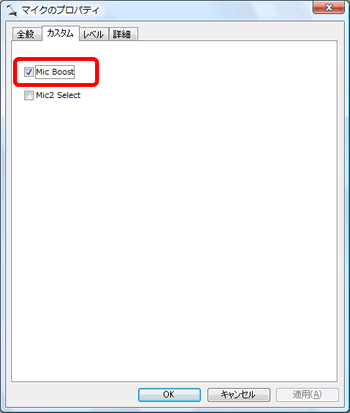
- 「Mic Boost」チェックボックスをクリックしてチェックを外します。
【参考】
お使いのパソコンによっては、「Mic Boost」が「マイク ブースト」と表示されている場合があります。
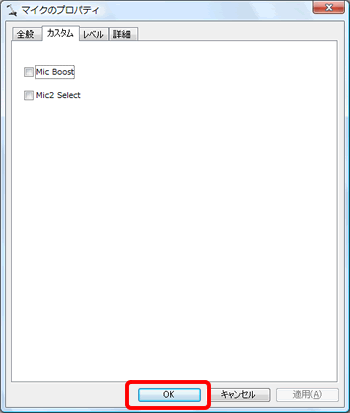
- [OK]をクリックします。
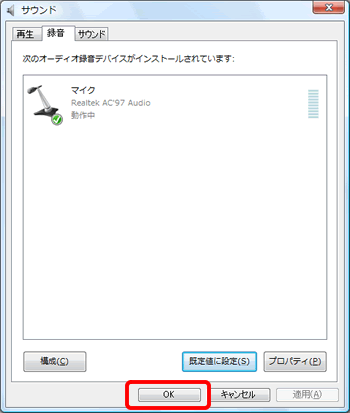
- [OK]をクリックします。
- [×]をクリックして、コントロールパネルを閉じます。
以上の操作で、マイクブーストをオフにできます。





