マイクから入力される音量を大きくするには、以下の手順に従って操作してください。

- [スタート]ボタンをクリックし、「コントロールパネル」をクリックします。
コントロールパネルが表示されます。
- 「ハードウェアとサウンド」をクリックします。
- 「オーディオデバイスの管理」をクリックします。
「サウンド」画面が表示されます。
- 「録音」タブをクリックします。
- 「マイク」を右クリックし、表示されたメニューから「プロパティ」をクリックします。

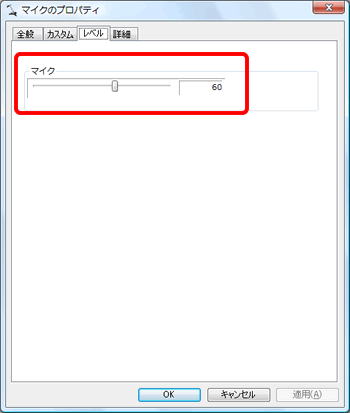
「マイクのプロパティ」画面が表示されます。
- 「レベル」タブをクリックします。
- 「マイク」欄のツマミを動かして入力レベルを調整します。ツマミを右に動かすと値が大きくなり、大きな音で録音します。
左に動かすと値が小さくなり、小さな音で録音します。
【参考】
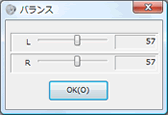
お使いのパソコンによっては、「バランス」画面が表示されている場合があります。
「バランス」画面では録音時の左右のバランスを調整できます。
- 「マイクのプロパティ」画面の[OK]をクリックします。
- 「サウンド」画面の[OK]をクリックします。
- 画面右上の[×]をクリックして、コントロールパネルを閉じます。
以上の操作により、マイクから入力される音量を大きくすることができます。





