フィッシング詐欺とは、信頼性のある会社になりすまし、クレジットカードの番号や銀行の口座番号、パスワードなどの個人情報を盗み出す詐欺です。
Internet Explorer 7にはフィッシング詐欺検出機能があり、有効にすると表示されているホームページがMicrosoft社に報告済みのフィッシング詐欺サイトであるかどうかを確認し、フィッシング詐欺サイトであった場合は、Internet Explorer 7のアドレスバーの色が赤く表示され、そのホームページにアクセスしないように警告メッセージが表示されるようになります。
フィッシング詐欺検出機能を有効にするには、以下の手順に従って操作してください。

- Internet Explorerを起動します。
- 「ツール」をクリックし、「フィッシング詐欺検出機能」-「自動的なWebサイトの確認を有効にする」の順にクリックします。

「Microsoft フィッシング詐欺検出機能」画面が表示されます。
【注意】
「自動的なWebサイトの確認を有効にする」の代わりに「自動的なWebサイトの確認を無効にする」が表示されている場合は、すでにフィッシング詐欺検出機能が有効になっていますので、設定は不要です。
- 「自動フィッシング詐欺検出機能を有効にする」が選択されていることを確認し、[OK]をクリックします。
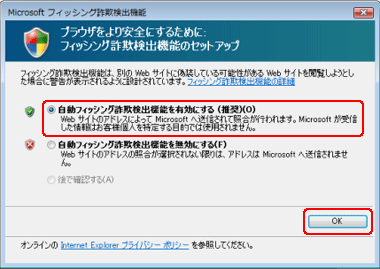
以上の操作で、フィッシング詐欺検出機能が有効になります。
フィッシング詐欺サイトにアクセスした場合には、アドレスバーが赤色になり、警告のメッセージが表示されるようになります。
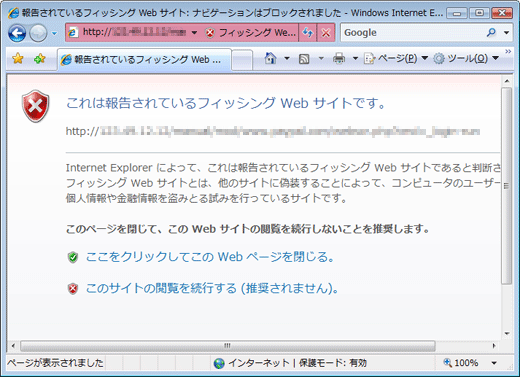
【注意】
フィッシング詐欺サイトであっても、Microsoft社へ報告されていないフィッシング詐欺サイトの場合はフィッシング詐欺検出機能では検出されません。
警告が表示されない場合でも、クレジットカード番号や口座番号、パスワードなどの個人情報を送信する際は、十分に注意してください。





