Internet Explorer 7がインストールされているパソコンで、エクスプローラでローカルエリアネットワーク上の共有フォルダにあるZIPファイルを右クリックすると、「このページには、セキュリティの危険性がある可能性があります。続行しますか?」 というメッセージが表示される場合があります。
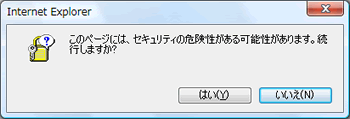
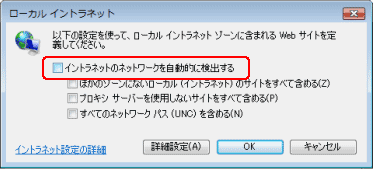
このメッセージは、「イントラネットのネットワークを自動的に検出する」機能を無効に設定することで、表示されないようにすることができます。
設定するには以下の手順に従って操作してください。
【補足】
以下の画像はWindows Vistaの場合のものですが、以下の操作は、Windows XPでも同様の手順で行うことができます。

- Internet Explorerを起動します。
- 「ツール」をクリックし、「インターネット オプション」をクリックします。
「インターネット オプション」画面が表示されます。
- 「セキュリティ」タブをクリックします。
- 「ローカル イントラネット」をクリックして選択し、[サイト]をクリックします。
![[サイト]](/faq/doc/1031/answer/image/003506/img_1421_2.gif)
「ローカル イントラネット」画面が表示されます。
- 「イントラネットのネットワークを自動的に検出する」をクリックして、チェックを外します。
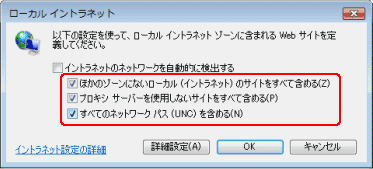
- 残りの以下の項目全てについて、チェックが付いた状態にします。
- 「ほかのゾーンにないローカル(イントラネット)のサイトをすべて含める」
- 「プロキシ サーバーを使用しないサイトをすべて含める」
- 「すべてのネットワークパス(UNC)を含める」
- [OK]をクリックします。
「インターネット オプション」画面に戻ります。
- [OK]をクリックし、「インターネット オプション」画面を閉じます。
以上の操作で、ローカルエリアネットワーク上の共有フォルダにあるZIP形式のファイルを開いても、メッセージが表示されなくなります。
【補足】
元の設定に戻す場合は、手順5で「イントラネットのネットワークを自動的に検出する」をクリックしてチェックを付けてください。





