IPアドレスは、「192.168.0.1」などのように、0から255までの数字4つを「.」(ピリオド)で区切った形で表されます。
MACアドレスは、「00-xx-D0-xx-92-4E」などのように、「-」(ハイフン)で6つに区切られた英数字で表されます。
Windows Vistaで、現在パソコンに割り当てられているIPアドレスと、ネットワークアダプタのMACアドレスを確認するには、以下の手順に従って操作してください。

- [スタート]ボタンをクリックし、「コントロールパネル」をクリックします。
「コントロールパネル」が表示されます。
- 「ネットワークの状態とタスクの表示」をクリックします。
「ネットワークと共有センター」が表示されます。
- 「状態の表示」をクリックします。
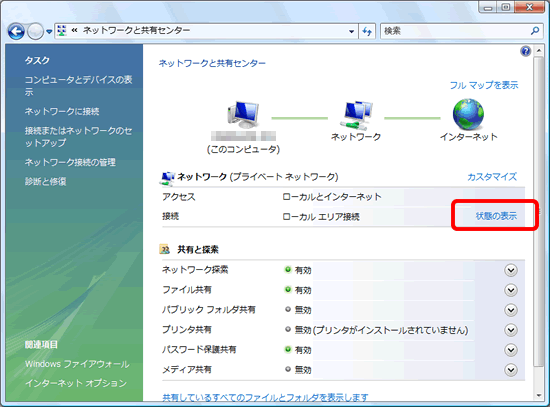
「ローカルエリア接続の状態」画面が表示されます。
- [詳細]をクリックします。
![[詳細]](/faq/doc/1031/answer/image/003509/img_1442.gif)
「ネットワーク接続の詳細」画面が表示されます。
- IPアドレスとMACアドレスを確認します。
「物理アドレス」欄に表示された、「-」(ハイフン)で6つに区切られた英数字がMACアドレスです。
「IPv4 IPアドレス」欄に表示された、「.」(ピリオド)で区切られた0から255までの4つの数字がIPアドレスです。
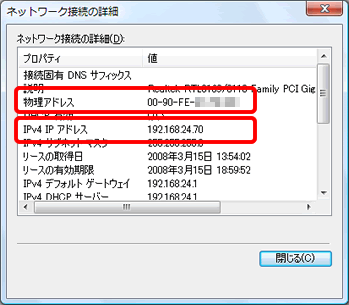
- IPアドレスとMACアドレスを確認したら、[閉じる]をクリックします。
![[閉じる]](/faq/doc/1031/answer/image/003509/img_1444.gif)
- [閉じる]をクリックし、「ローカルエリア接続の状態」画面を閉じます。
- 画面右上の[×]をクリックし、「ネットワークと共有センター」を閉じます。
以上の操作で、IPアドレスとMACアドレスを確認できます。





