自動再生の設定が無効になっていると、CDやDVDをドライブにセットしても自動的に再生しません。
自動再生を有効にするには、以下の手順に従って操作してください。
- [スタート]をクリックし、「コントロールパネル」をクリックします。
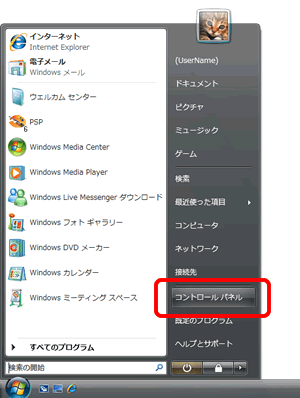
「コントロールパネル」が表示されます。
- 「ハードウェアとサウンド」をクリックします。

- 「自動再生」にある「CDまたは他のメディアの自動再生」をクリックします。
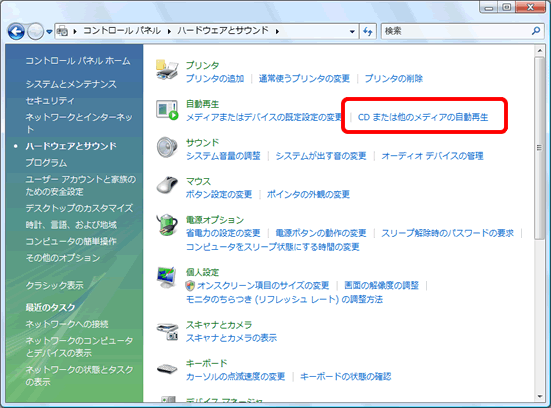
「自動再生」が表示されます。
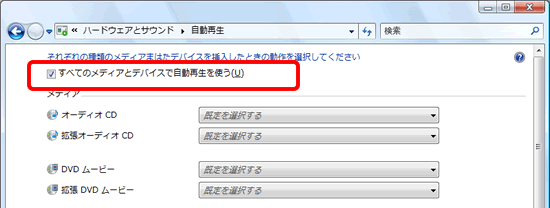
- 「すべてのメディアとデバイスで自動再生を使う」チェックボックスにチェックが付いているか確認します。
チェックが付いていない場合は、クリックしてチェックを付けます。
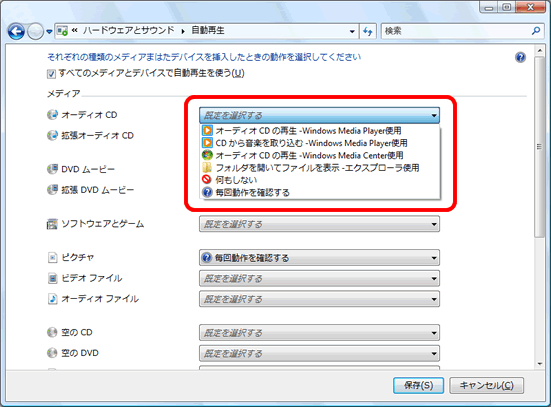
- ディスクの種類によって個別に動作を指定したいときは、「既定を選択する」ドロップダウンリストをクリックして、動作を指定します。
例えば、オーディオCDをドライブに挿入したときに自動的に再生するように設定したい場合は、「オーディオCD」にある「既定を選択する」ドロップダウンリストをクリックして、挿入したときの動作や再生するソフトウェアを指定します。
【補足】
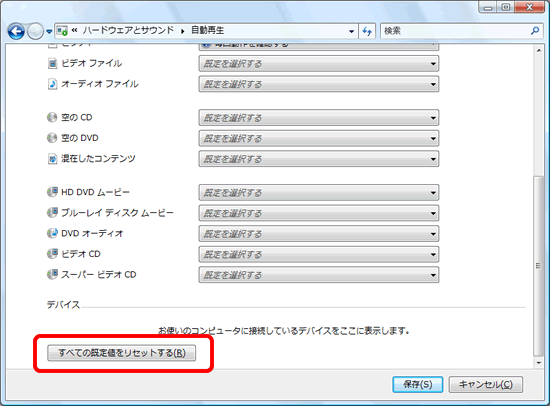
初期設定に戻したいときは、[すべての既定値をリセットする]をクリックします。
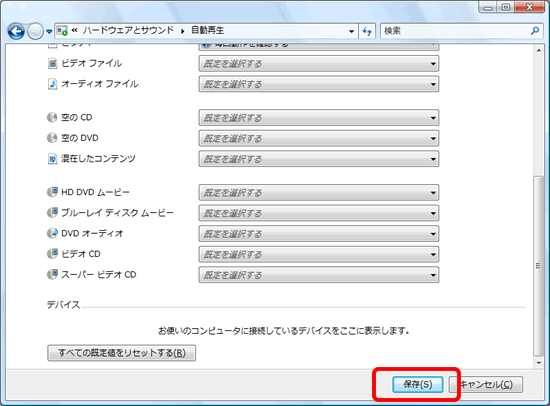
- [保存]をクリックします。
- [×]をクリックし、「ハードウェアとサウンド」を閉じます。
以上の操作で、自動再生を有効にできます。
【補足】
市販のライティングソフトウェアには、自動再生を禁止するように設定を変更するものがあります。
市販のライティングソフトウェアをインストールした後に自動再生されなくなった場合は、そのソフトウェアの設定をご確認ください。





