検索ボックスを使用してファイルを検索するには、次の手順に従って操作してください。
- 検索したいファイルやフォルダが保存されているフォルダを開きます。
- 検索ボックスに、キーワードを入力します。
![[検索ボックス]の表示位置](/faq/doc/1031/answer/image/003547/img_1528.gif)
【補足】
検索のキーワードとして、次のものが入力できます。
- ファイル名、フォルダ名
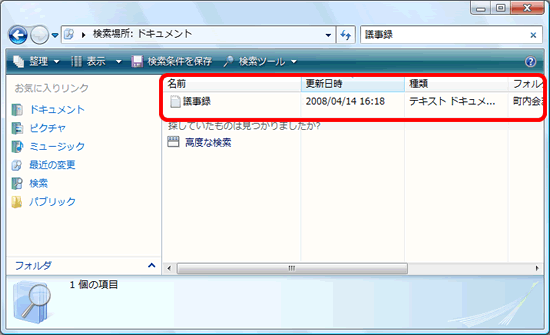
「議事録」というファイル名のテキストファイルを検索したい場合は、検索ボックスに「議事録」と入力します。
- ファイルの拡張子
「DOC」という拡張子を持つファイルを検索したい場合は、検索ボックスに「DOC」と入力します。
- ファイルの内容
テキストファイル内に「今日の予定」と書かれているファイルを検索したい場合は、検索ボックスに「今日の予定」と入力します。一部の内容だけ入力します。すべての文字を入力する必要はありません。
- 作成した日、更新した日
2008年5月10日に作成したり更新したファイルを検索したい場合は、検索ボックスに「2008/05/10」と入力します。
- ユーザー名
ファイルの作成者やメールの送信元など、ユーザー「Owner」が作成したファイルを検索したい場合は、検索ボックスに「Owner」と入力します。
- 結果が表示されます。
【補足】
- 検索結果に「ファイル コンテンツの検索」と表示されている場合は、「ファイル コンテンツの検索」をクリックしてください。
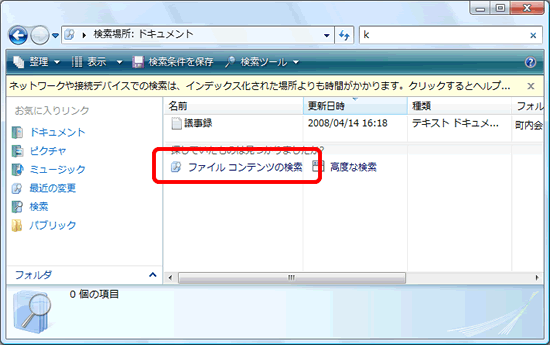
- 通常の検索では、インデックスが作られている領域のみを検索対象としています。そのため、確実にファイルが存在している場合でも、検索結果に表示されない場合があります。ファイルが見つからない場合は、「高度な検索」を実行してください。当FAQの「さまざまな条件を付けてファイルを検索するには?(Windows Vista)」を参照してください。
以上の操作で、検索ボックスを使用してファイルを検索できます。





