Windows Vistaでは、「ディスククリーンアップ」を使って、一時ファイルやインターネットキャッシュファイルなど不要なファイルを削除してハードディスク内の空き領域を増やすことができます。ディスクの空き領域を増やすには、以下の手順に従って操作してください。
【注意】
「ディスククリーンアップ」で削除したファイルは復元できません。必要なファイルを削除しないようにご注意ください。

- [スタート]ボタン→「すべてのプログラム」→「アクセサリ」→「システムツール」→「ディスククリーンアップ」の順にクリックします。
「ディスク クリーンアップのオプション」画面が表示されます。
- 「自分のファイルのみ」をクリックします。
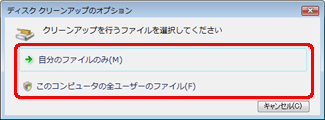
「ドライブの選択」画面が表示されます。
【補足】
「このコンピュータの全ユーザのファイル」を選択すると他のユーザーアカウントのファイルも削除の対象となります。
選択した場合は、「ユーザーアカウント制御」画面が表示されますので、[続行]をクリックしてください。
- ディスク クリーンアップの対象となるドライブを選択します。
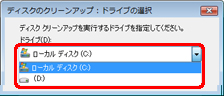
- [OK]をクリックします。
ディスク クリーンアップによって作成される空き領域の計算が始まります。
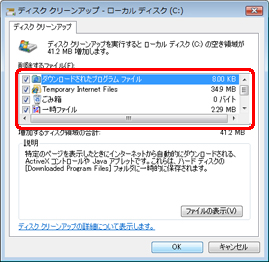
計算が完了すると、削除するファイルを選択する画面が表示されます。
- 削除するファイルの種類と削除することで作成される空き領域の一覧が表示されるので、全ての項目を確認して削除するファイルにはチェックが付いた状態にします。
「増加するディスク領域の合計」に、チェックの付いたファイルを削除することで作成されるディスクの空き領域の合計が表示されます。
【補足】
手順2で「このコンピュータの全ユーザのファイル」を選択した場合は、「詳細オプション」タブが表示されます。必要に応じてクリーンアップしてください。
- 削除するファイルにチェックが付いたら、[OK]をクリックします。
「これらのファイルを完全に削除しますか?」と表示されます。
- [ファイルの削除]をクリックします。
ディスククリーンアップが開始されます。
完了すると、「ディスククリーンアップ」画面が閉じられます。
以上の操作で、Windows Vistaの「ディスククリーンアップ」を使って、不要なファイルを削除しディスクの空き領域を増やすことができます。





