デジタルビデオカメラの映像をパソコンに取り込むには、以下の手順に従って操作してください。
- デジタルビデオカメラとパソコンを接続します。
- [スタート]をクリックし、「すべてのプログラム」-「Ulead DVD MovieWriter 5 SE」-「Ulead DVD MovieWriter 5 Launcher」の順にクリックします。
Ulead DVD MovieWriter 5 SEが起動します。
- [ビデオディスク]をクリックし、[新規プロジェクト]をクリックします。
![[ビデオディスク]-[新規プロジェクト]の表示位置](/faq/doc/1031/answer/image/003562/dia_0829.gif)
「ビデオディスクの作成」画面が表示されます。
-
作成するディスクをクリックして選択し、[OK]をクリックします。
ここでは「DVD」を選択しています。
![「ビデオディスクの作成」画面にて「DVD]を選択した状態](/faq/doc/1031/answer/image/003562/dia_0830.gif)
「ソースの選択とインポート(ステップ:1/3)」画面が表示されます。
- [ビデオ装置からビデオをキャプチャ]をクリックします。
![[ビデオ装置からビデオをキャプチャ]の表示位置](/faq/doc/1031/answer/image/003562/dia_0831.gif)
「ビデオをキャプチャ」画面が表示されます。
- 取り込み方法や形式などを選択し、[キャプチャ開始]をクリックします。
![「ビデオをキャプチャ」-[キャプチャ開始]の表示位置](/faq/doc/1031/answer/image/003562/dia_0832.gif)
【補足】
- 取り込んだビデオは、「キャプチャ済みビデオ」リストに表示されます。
- 続けて他のビデオを取り込むことができます。DVテープを入れ替えて[キャプチャ開始]をクリックしてください。
- ビデオの取り込みが終了したら、[OK]をクリックします。
![「ビデオをキャプチャ」-[OK]の表示位置](/faq/doc/1031/answer/image/003562/dia_0833.gif)
「ソースの選択とインポート(ステップ:1/3)」画面に戻ります。
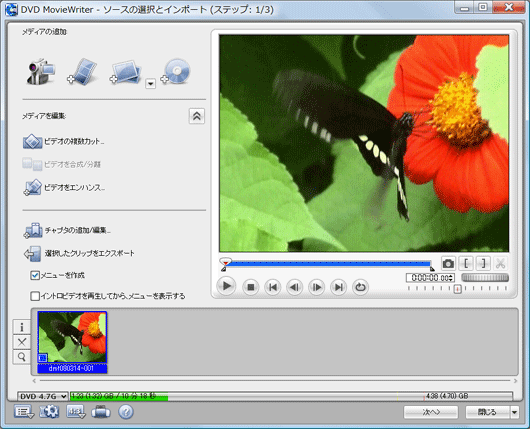
以上の操作で、デジタルビデオカメラの映像をパソコンに取り込むことができます。
取り込んだ映像をDVDに書き込むには、当FAQにある「デジタルビデオカメラの映像をパソコンに取り込み、DVDに保存するには?(2)」を参照してください。
【補足】
取り込んだ映像をパソコンに保存するときは、以下の手順に従って操作してください。
 (設定とオプション)をクリックし、「保存」をクリックします。
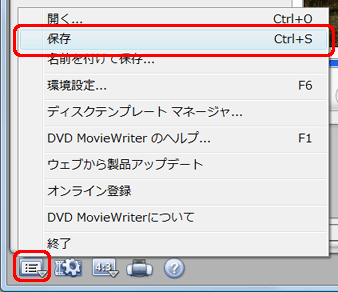
「名前を付けて保存」画面が表示されます。
- 保存するフォルダを指定してファイル名を入力し、[保存]をクリックします。
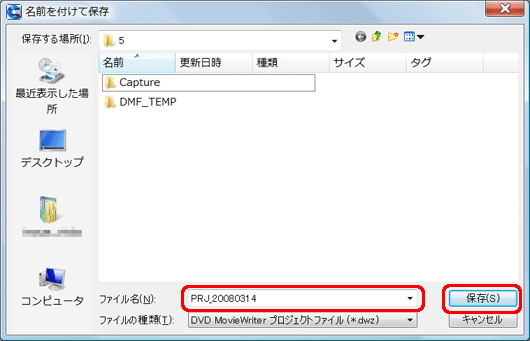
以上の操作で、取り込んだ映像がパソコンに保存されます。





