パソコンに取り込んだデジタルビデオカメラの映像をビデオDVDにするには、以下の手順に従って操作してください。
- 「Ulead DVD MovieWriter 5 SE」を使用してデジタルビデオカメラの映像をパソコンに取り込みます。
-
「Ulead DVD MovieWriter 5 SE」の「ソースの選択とインポート(ステップ:1/3)」画面で[次へ]をクリックします。
![[次へ]の表示位置](/faq/doc/1031/answer/image/003563/dia_0829.gif)
「テンプレートを選択してメニューを作成(ステップ:2/3)」画面が表示されます。
【補足】
メニューが不要な場合は、「メニューを作成」のチェックマークをはずしてください。手順4に進みます。
- メニューを編集し、[プレビュー]をクリックします。
![[プレビュー]の表示位置](/faq/doc/1031/answer/image/003563/dia_0830.gif)
プレビュー画面が表示されます。
- 画面のリモコンをクリックして完成したビデオの内容を確認し、[次へ]をクリックします。
![[次へ]の表示位置](/faq/doc/1031/answer/image/003563/dia_0831.gif)
- 新しいDVDディスクをCD/DVDドライブにセットします。
【補足】
「自動再生」画面が表示されたときは、[×]をクリックして「自動再生」画面を閉じます。
- 「ディスクへ書き込み」にチェックマークが付いていることを確認して、[書き込み]をクリックします。
![[書き込み]の表示位置](/faq/doc/1031/answer/image/003563/dia_0832.gif)
「この作業を実行するとレンダーに時間がかかります。続行しますか?」と表示されます。
- [OK]をクリックします。
![[OK]の表示位置](/faq/doc/1031/answer/image/003563/dia_0833.gif)
書き込みが終了すると「操作が完了しました。」と表示されます。
- 「次に何をしますか?」から項目をクリックして選択し、[OK]をクリックします。
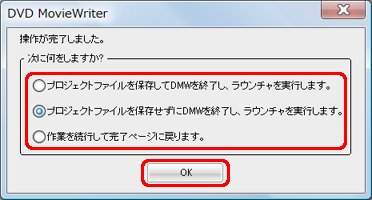
各項目の内容は、次の通りです。
以上の操作で、デジタルビデオカメラの映像をDVDに保存することができます。





