個人のお客様
サポート
COCORO+
法人のお客様
会社情報
会員サイト
トップ
>
サポート
>
パソコン(Mebius)
>
よくあるご質問(Q&A情報)
パソコン(Mebius) よくあるご質問(Q&A情報)
MENU
製品別サポートトップ
取扱説明書
よくあるご質問
機種別サポート情報
カタログダウンロード
動画ライブラリー
ハードディスクから再インストールする方法は?
再インストールすることで、パソコンをご購入時の状態に戻すことができます。
【注意】
再インストールすると、ハードディスク内のCドライブの内容は消去されてしまいます。 再インストールの種類によってはDドライブの内容も消去されます。再インストールが必要かどうかをよく確認してから始めてください。
再インストールするには、以下の手順に従って操作してください。
パソコンの準備をする
セットアップユーティリティの設定を変更する
再インストールする
Windowsをセットアップする
パソコンの準備をする
パソコンの電源を切ります。
[スタート]をクリックします。
をクリックし、「シャットダウン」をクリックします。
パソコンに周辺機器が接続されている場合は、周辺機器を取り外します。
PCカードスロットおよびメモリーカードスロットに挿入されているカード類を取り出します。
IEEE1394コネクターおよびUSBコネクターに接続している機器を取り外します。
パソコン後面のUSBコネクターも確認してください。
【注意】
メモリーカードやUSB接続のハードディスクドライブなどを接続したまま再インストールを実行すると、メモリーカードなどのデータが消去される場合があります。
パソコンにACアダプターを取り付けます。
【注意】
必ずACアダプターは接続しておいてください。バッテリーで操作していると、途中でバッテリー残量がなくなったとき、再インストールが完了できなくなります。
セットアップユーティリティの設定を変更する
パソコンの電源を入れ、画面の左下に「Press F2 for System Utilities」と表示されたらすぐに、
キーを押します。
セットアップユーティリティ画面が表示されます。
設定を初期値に変更します。
キーを押します。
「Exit」メニュー画面が表示されます。
キーで「Load Setup Defaults」(すべての項目を初期値に戻す)を選択し、
キーを押します。
「Load default configuration now?」(設定を初期値に変更しますか?)と表示されたら、[Yes]が選択されていることを確認し、
キーを押します。
設定を保存してセットアップユーティリティを終了します。
「Exit Saving Changes」(変更内容を保存して終了)が選択されていることを確認し、
キーを押します。
「Save configuration changes and exit now?」(設定を保存して終了しますか?)と表示されたら、[Yes]が選択されていることを確認し、
キーを押します。
パソコンが再起動します。
パソコンが再起動し、画面の左上に「Press F4 to Recover」と表示されたらすぐに、
キーを押します。
表示されている時間は約2秒です。
次の「再インストールする」に進みます。
再インストールする
次の画面が表示されたら、内容をよく読んで[次へ]をクリックします。
【補足】
[キャンセル]をクリックし、確認画面で[OK]をクリックしたときは、パソコンが再起動します。
「C:ドライブのみをご購入時の状態に復元します(推奨)」が選択されていることを確認し、[次へ]をクリックします。
【補足】
Cドライブだけでなく、Dドライブもご購入時の状態に戻したいときは、「ハードディスク全体をご購入時の状態に復元します」を選択します。CドライブとDドライブの容量はご購入時の状態になります。この項目を選択するときは、次の「注意」もあわせてお読みください。
CドライブとDドライブの容量を変更し、CドライブとDドライブをご購入時の状態に戻したいときは、「Cドライブのサイズを指定して復元します」を選択します。この項目を選択するときは、次の「注意」もあわせてお読みください。
【注意】
ハードディスク全体またはCドライブのサイズを指定して復元するを選択したときは、CドライブだけでなくDドライブにバックアップしているデータもすべて削除されます。大切なデータは、再インストールする前に書き込み可能CDやDVD、または外付けハードディスクドライブなどにバックアップしてください。
「C:ドライブのみをご購入時の状態に復元します。」と表示されていることを確認し、[リカバリ開始]をクリックします。
確認画面が表示されます。
【補足】
「Cドライブのサイズを指定して復元します」を選択したときは、以下の手順に従って操作してください。
でCドライブの容量を設定し、[次へ]をクリックします。
[リカバリ開始]をクリックします。
[OK]をクリックします。
Cドライブのフォーマット(初期化)と内容の復元が始まります。
【注意】
フォーマット中および復元中は、画面の進行状況が表示されます。次の操作案内が表示されるまで、何も操作しないでください。
再インストールを途中で中止してしまうと、CドライブだけでなくDドライブにバックアップしたデータも削除されてしまいます。その場合は、ハードディスク全体を再インストールしてください。
ハードディスクのリカバリ処理が終了し、確認画面が表示されたら[OK]をクリックします。
パソコンが再起動します。
次の「Windowsをセットアップする」に進みます。
Windowsをセットアップする
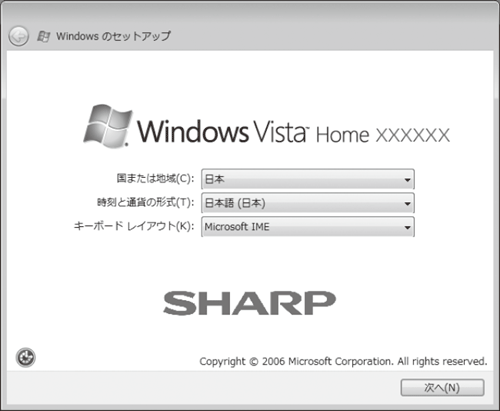
パソコンが再起動して、しばらくすると「Windowsのセットアップ」画面が表示されます。
画面の指示に従い、セットアップを実行します。
「Office Personal 2007」がインストールされていた機種については、別途「Office Personal 2007」をインストールしてください。
「Office Personal 2007」のインストール方法は、当FAQの
「Microsoft Office Personal 2007 のインストール方法」
を参照してください。
以上の操作で、ハードディスクからの再インストールは完了です。
Q&A番号
108820
アンケートにご協力ください
関連リンク