連絡先グループを作成し、アドレス帳に登録されているメンバーを連絡先グループに登録するには、以下の手順に従って操作してください。

- [スタート]ボタンをクリックし、「すべてのプログラム」-「Windows メール」の順にクリックします。
Windows メールが起動します。
- 「ツール」をクリックし、「Windows アドレス帳」をクリックします。
「アドレス帳」が表示されます。
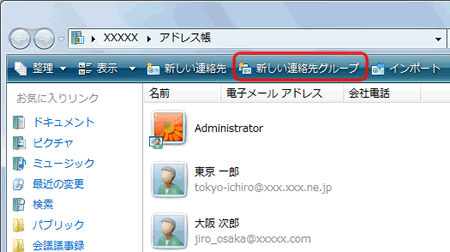
- 「新しい連絡先グループ」をクリックします。
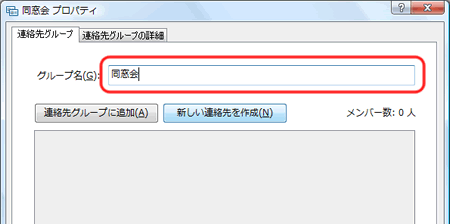
- 「グループ名」欄に連絡先グループに付ける任意の名前を入力します。
- [連絡先グループに追加]をクリックします。
![[連絡先グループに追加]の表示位置](/faq/doc/1031/answer/image/003637/img_1726.gif)
「連絡先グループにメンバーを追加する」画面が表示されます。
- 連絡先グループに追加するメンバーをクリックし、[追加]をクリックします。
![[連絡先グループにメンバーを追加する]画面の表示内容](/faq/doc/1031/answer/image/003637/img_1911.gif)
手順5から手順6を繰り返して同じ連絡先グループに登録したいメンバーを全員登録します。
【補足】
[Ctrl]キーを押しながらメンバー名をクリックして、複数のメンバーを選択できます。
- 登録されたメンバー名を確認し、[OK]をクリックします。
![[OK]の表示位置](/faq/doc/1031/answer/image/003637/img_1909.gif)





