ワイヤレスネットワークを手動で設定する場合には、無線LAN(ワイヤレスLAN)アクセスポイント(以下アクセスポイントと表記します)に設定した以下の情報が必要です。あらかじめアクセスポイントで必要な情報を確認し、次の手順に従って操作してください。
ワイヤレスネットワーク設定に必要な情報
-
ネットワーク名(SSID):
ネットワークを識別するために設定する任意の名前です。接続するネットワークの選択画面に表示されます。
- セキュリティの種類:
アクセスポイントで設定しているネットワークキーのセキュリティ規格(WEP/WPA/WPA2など)のことです。
- 暗号化の種類:
アクセスポイントで設定しているネットワークキーの暗号化方式(WEP/TKIP/AES)のことです。
- セキュリティキー(パスフレーズ):
アクセスポイントに設定しているネットワークキー(暗号化キー)のことです。「セキュリティキーまたはパスフレーズ」欄に入力します。
-
[スタート]をクリックし、「接続先」をクリックします。
![[スタート]-「接続先」の表示位置](/faq/doc/1031/answer/image/003666/img_1761.gif)
「ネットワークに接続」画面が表示されます。
- 「接続またはネットワークをセットアップします」をクリックします。
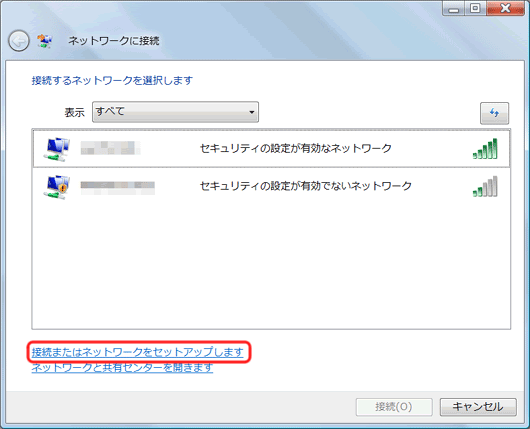
接続オプションの選択画面が表示されます。
-
「ワイヤレスネットワークに手動で接続します」をクリックし、[次へ]をクリックします。
![「ワイヤレスネットワークに手動で接続します」及び[次へ]の表示位置](/faq/doc/1031/answer/image/003666/dia_0866.gif)
ワイヤレスネットワークの接続設定画面が表示されます。
- 「ネットワーク名」にSSIDを入力し、「セキュリティの種類」、「暗号化の種類」(暗号化方式)を選択して、
「セキュリティキーまたはパスフレーズ」欄にセキュリティキー(ネットワークキー)を入力します。
![[追加するワイヤレスネットワークの情報を入力します]画面の表示内容](/faq/doc/1031/answer/image/003666/dia_0867.gif)
ここで入力する「ネットワーク名」や暗号化方式などの設定情報は、アクセスポイントに設定されているものと
同じものを入力する必要があります。設定する情報は、アクセスポイント側で確認してください。
【補足】
- [次へ]をクリックします。
![[次へ]の表示位置](/faq/doc/1031/answer/image/003666/dia_0869.gif)
-
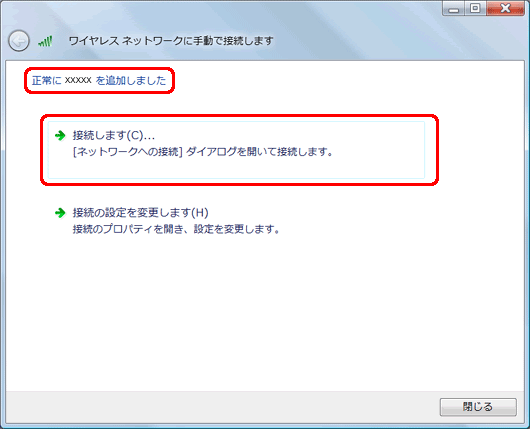
「正常に接続先のSSID(ネットワーク名)を追加しました」と表示されたことを確認し、「接続します」をクリックします。
-
設定したネットワーク名をクリックし、[接続]をクリックします。
![[接続するネットワークを選択します]画面の表示例](/faq/doc/1031/answer/image/003666/dia_0871.gif)
-
画面右上の[×]をクリックして開いている画面を順に閉じます。
以上の操作で、作成したネットワークプロファイル(接続設定)で無線LAN(ワイヤレスLAN)に接続することができます。





