パソコンでは無線LAN(ワイヤレスLAN)アクセスポイント(以下「アクセスポイント」と表記します)のセキュリティ機能を利用することができます。
まず、アクセスポイントに搭載されているセキュリティ機能を強化し、それに合った設定をパソコン側にすることで、無線LAN(ワイヤレスLAN)のセキュリティを強化することができます。
アクセスポイントには、次のようなセキュリティ機能が用意されています。アクセスポイントのセキュリティ機能や設定方法については、アクセスポイントの説明書やメーカーのホームページなどでご確認ください。
設定した無線LAN(ワイヤレスLAN)のセキュリティを変更するには、以下の手順に従って操作してください。
【注意】
使用しているアクセスポイントとパソコンのセキュリティ設定が異なると、ネットワークやインターネットに接続できなくなります。
- [スタート]をクリックし、「接続先」をクリックします。
![[スタート]-「接続先」](/faq/doc/1031/answer/image/003667/img_1762.gif)
「ネットワークに接続」画面が表示されます。
- SSID(ネットワーク名)を右クリックし、「プロパティ」をクリックします。
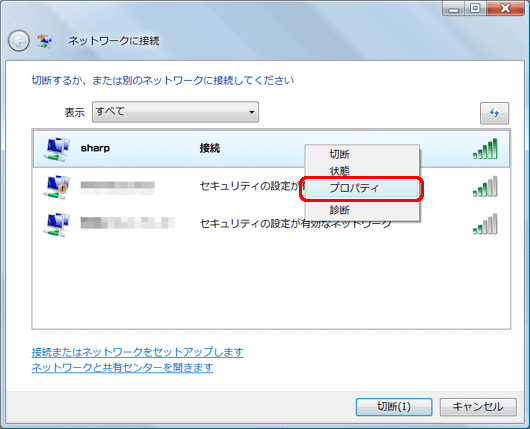
「SSID(ネットワーク名)のワイヤレスネットワークのプロパティ」画面が表示されます。
- 「セキュリティ」タブで、「セキュリティの種類」および「暗号化の種類」を選択します。
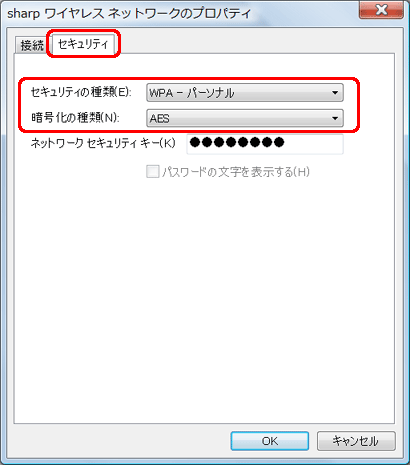
【補足】
必ずアクセスポイントのセキュリティ設定を確認のうえ、設定してください。
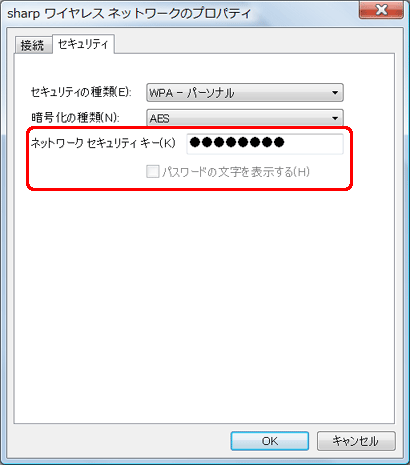
- 「ネットワークセキュリティキー」欄にセキュリティキー(ネットワークキー)を入力します。
- [OK]をクリックします。
![[OK]](/faq/doc/1031/answer/image/003667/dia_0880.gif)
- 画面右上の[×]をクリックして「ネットワークに接続」画面を閉じます。
以上の操作で、無線LAN(ワイヤレスLAN) 接続のセキュリティ設定を変更することができます。





