Windows メールのアドレス帳のデータをバックアップするには、アドレス帳のフォルダごとバックアップする方法と、アドレス帳データをCSV形式に変換してバックアップする方法があります。
アドレス帳のフォルダごとバックアップするには、以下の手順に従って操作してください。
【補足】
Windows メールのアドレス帳のデータをCSV形式でバックアップする方法については、当FAQの
「アドレス帳のデータをCSV形式でバックアップするには?(Windows メール)」を参照してください。
- [スタート]をクリックし、スタートメニューの画面右上部のユーザーフォルダをクリックします。
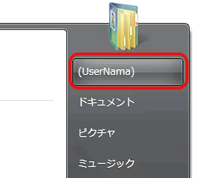
ユーザーフォルダが開きます。
- 「アドレス帳」を右クリックし、「コピー」をクリックします。
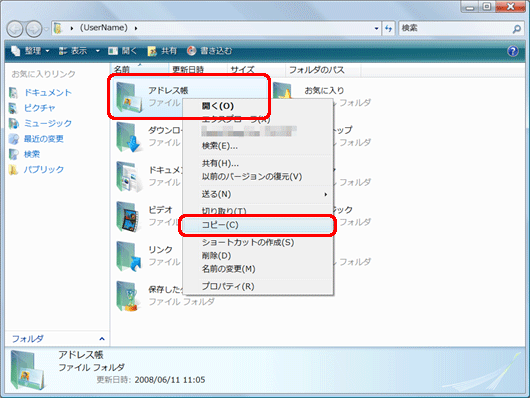
- 画面右上の[×]をクリックしてユーザーフォルダを閉じます。
- バックアップデータを保存するフォルダを開きます。
ここでは例として、「ドキュメント」フォルダを保存先に指定しています。
- フォルダ内の何もないところで右クリックし、「貼り付け」をクリックします。
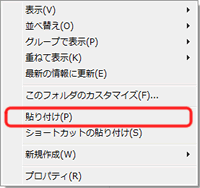
「アドレス帳」が貼り付けられます。
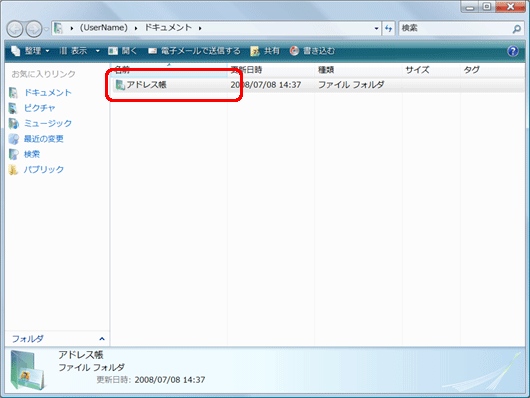
- 画面右上の[×]をクリックして保存先のフォルダを閉じます。
以上の操作で、Windows メールのアドレス帳のデータをバックアップすることができます。
【補足】
バックアップしたデータは、CD-R/DVD-Rなどの記録メディアにコピーし、保管しておくことをお勧めします。
【参考】
バックアップしたデータを復元する方法については、当FAQの
「バックアップしたアドレス帳を復元するには?(Windows メール)」を参照してください。





