Windows メールのアドレス帳のデータをバックアップするには、アドレス帳データをCSV形式に変換してバックアップする方法と、アドレス帳のフォルダごとバックアップする方法があります。
アドレス帳のデータをCSV形式でバックアップするには、以下の手順に従って操作してください。
【補足】
Windows メールのアドレス帳のデータをフォルダごとバックアップする方法については、当FAQの
「アドレス帳のデータをバックアップするには?(Windows メール)」を参照してください。
- [スタート]をクリックし、「すべてのプログラム」-「Windows アドレス帳」の順にクリックします。
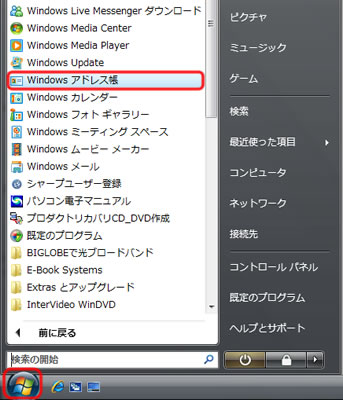
「アドレス帳」画面が表示されます。
- [エクスポート]をクリックします。
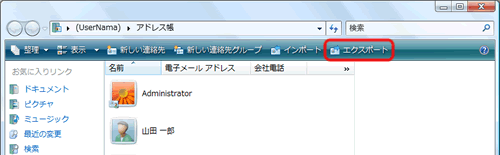
「Windows アドレス帳のエクスポート」画面が表示されます。
- 「CSV(カンマ区切り)」をクリックし、[エクスポート]をクリックします。
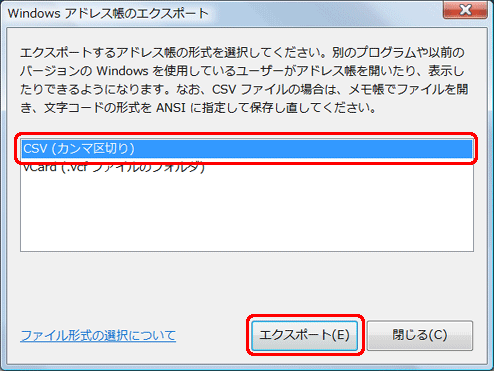
「CSV のエクスポート」画面が表示されます。
- [参照]をクリックします。
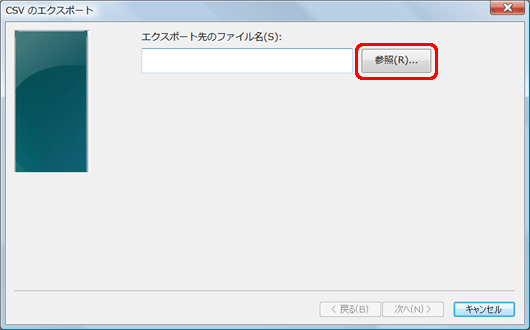
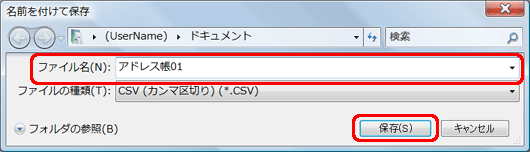
「名前を付けて保存」画面が表示されます。
- 「ファイル名」を入力し、[保存]をクリックします。
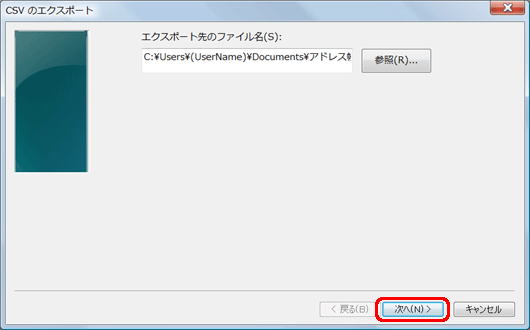
「CSV のエクスポート」画面に戻ります。
【補足】
ご購入時の設定では、保存場所には「ドキュメント」フォルダが選択されています。保存場所を変更する場合は、「フォルダの参照」をクリックして保存場所を指定します。
- [次へ]をクリックします。
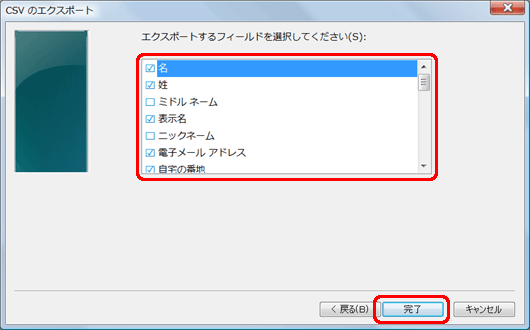
- バックアップする項目をクリックしてチェックを付け、[完了]をクリックします。
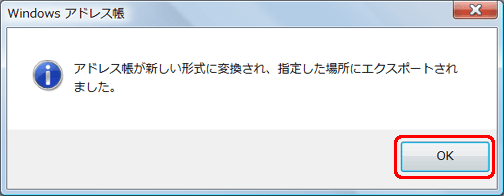
バックアップが完了すると、メッセージが表示されます。
- [OK]をクリックします。
- [閉じる]をクリックして「Windows アドレス帳のエクスポート」画面を閉じます。
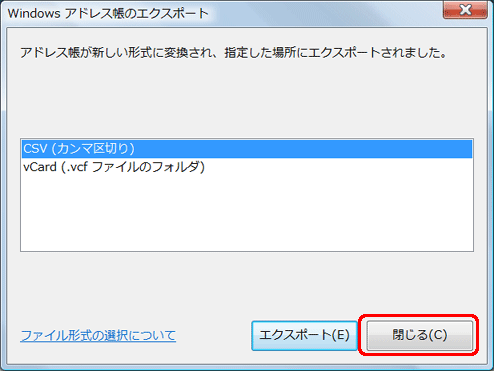
- 画面右上の[×]をクリックして「アドレス帳」画面を閉じます。
以上の操作で、Windows メールのアドレス帳のデータをCSV形式でバックアップすることができます。
【補足】
バックアップしたデータは、CD-R/DVD-Rなどの記録メディアにコピーし、保管しておくことをお勧めします。
【参考】
CSV形式でバックアップしたアドレス帳データを復元する方法については、当FAQの
「CSV形式でバックアップしたアドレス帳のデータを復元するには?(Windows メール)」を参照してください。





