CSV形式でバックアップしたアドレス帳のデータを、Windows アドレス帳に復元するには、以下の手順に従って操作してください。
【注意】
Windows メール以外のメールソフトのアドレス帳などをCSV形式でバックアップした場合に、復元する前にいったん文字コードを「UTF-8」に変更する必要があることがあります。
CSV形式のバックアップファイルをメモ帳で開き、「名前を付けて保存」画面で文字コードを「UTF-8」に変更して保存し直してください。
- [スタート]をクリックし、「すべてのプログラム」-「Windows アドレス帳」の順にクリックします。
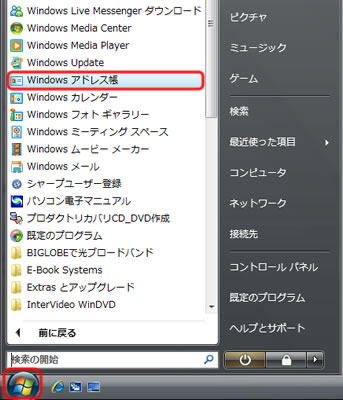
「アドレス帳」画面が表示されます。
- [インポート]をクリックします。
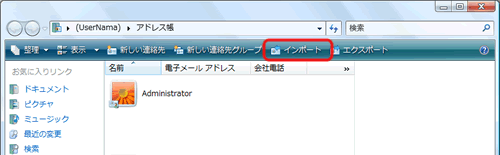
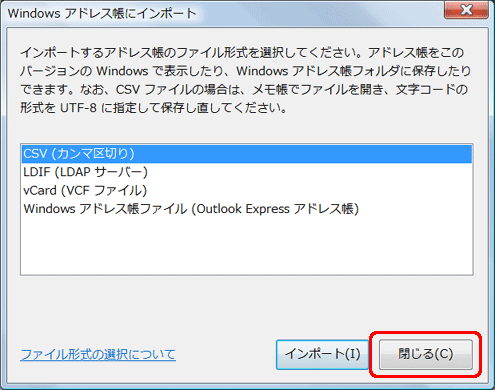
「Windows アドレス帳にインポート」画面が表示されます。
- 「CSV(カンマ区切り)」をクリックし、[インポート]をクリックします。
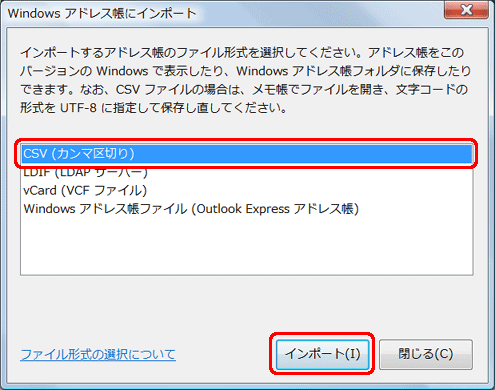
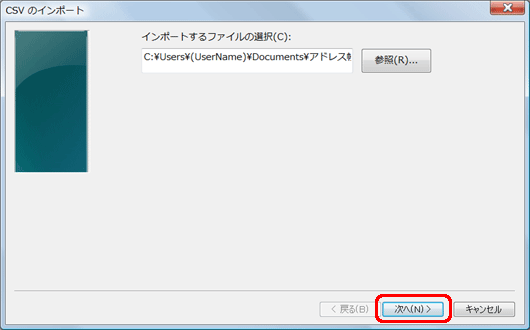
「CSV のインポート」画面が表示されます。
- [参照]をクリックします。
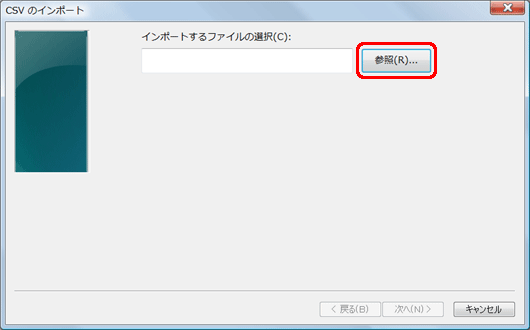
「開く」画面が表示されます。
- バックアップしたアドレス帳データが保存されているフォルダを開き、ファイルをクリックして[開く]をクリックします。

「CSV のインポート」画面が表示されます。
- [次へ]をクリックします。
- [完了]をクリックします。
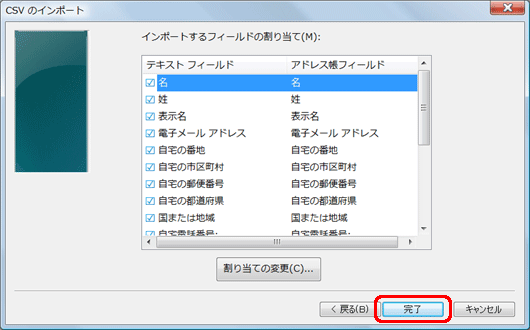
復元が開始されます。
【補足】
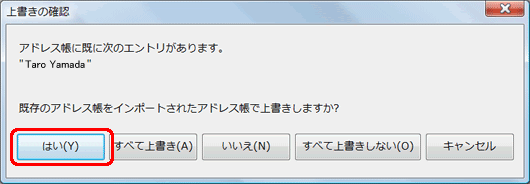
アドレス帳にすでに同じ名前のファイルがある場合には、「上書きの確認」画面が表示されます。
復元するファイルで上書きする場合は、[はい]をクリックします。
- インポートが完了したら[閉じる]をクリックして「Windows アドレス帳にインポート」画面を閉じます。
- 画面右上の[×]をクリックして「アドレス帳」画面を閉じます。
以上の操作で、CSV形式でバックアップしたWindows アドレス帳のデータを復元することができます。
【参考】
Windows アドレス帳のデータをバックアップするには、CSV形式に変換してバックアップする方法のほかに、Windows アドレス帳のフォルダごとバックアップする方法があります。
・Windows アドレス帳のフォルダごとバックアップする方法については、当FAQの
「アドレス帳のデータをバックアップするには?(Windows メール)」を参照してください。
・フォルダごとバックアップしたアドレス帳のデータを復元する方法については、当FAQの
「バックアップしたアドレス帳を復元するには?(Windows メール)」を参照してください。





