Windows メールで、送受信したすべてのメールデータをバックアップするには、以下の手順に従って操作してください。

- [スタート]ボタンをクリックし、「すべてのプログラム」-「Windows メール」の順にクリックします。
Windows メールが起動します。
- 「ファイル」をクリックし、「エクスポート」-「メッセージ」の順にクリックします。
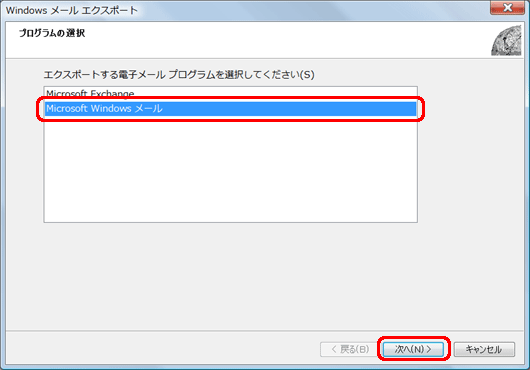
「Windows メール エクスポート」画面が表示されます。
- 「Microsoft Windows メール」をクリックして選択し、[次へ]をクリックします。
- [参照]をクリックします。
![[参照]](/faq/doc/1031/answer/image/003691/dia_0947.gif)
「電子メール メッセージをエクスポートする場所を選択してください。」画面が表示されます。
- 「フォルダ」欄に任意のフォルダ名を入力し、[フォルダの選択]をクリックします。
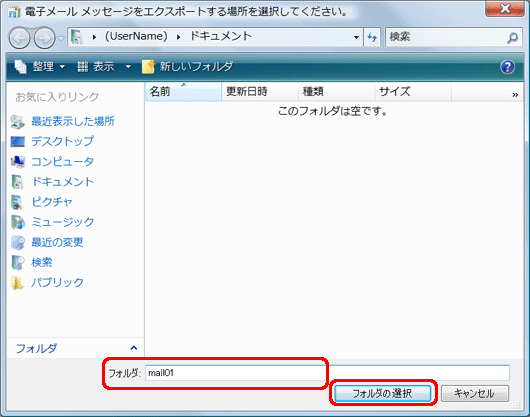
新しいフォルダが作成され、「Windows メール エクスポート」画面に戻ります。
【補足】
「フォルダ:」に入力した名前のフォルダが作成されます。
ご購入時の設定では、保存場所には「ドキュメント」フォルダが選択されています。保存場所を変更することもできます。
【注意】
フォルダ内にファイルやフォルダが存在すると、手順6で[次へ]をクリックしたときに、エラーメッセージが表示されます。
既存のフォルダをエクスポート先に指定する場合は、空のフォルダを選択してください。
- エクスポート先のフォルダ名が入力されていることを確認し、[次へ]をクリックします。
![[次へ]](/faq/doc/1031/answer/image/003691/dia_0949.gif)
- 「すべてのフォルダ」が選択されていることを確認し、[次へ]をクリックします。
【補足】
特定のフォルダを選択してバックアップする場合は、「選択されたフォルダ」をクリックして選択し、バックアップしたいフォルダをクリックします。[Ctrl]キーを押しながらクリックすると、複数のフォルダを選択できます。
メールデータの容量が大きい場合は、エクスポートに時間がかかる場合があります。
- [完了]をクリックします。
- [×]をクリックして、Windows メールを閉じます。
以上の操作で、Windows メールのすべてのメールデータをバックアップすることができます。
【補足】
バックアップしたデータは、CD-R/DVD-Rなどの記録メディアにコピーし、保管しておくことをお勧めします。





