バックアップしたWindows メールのメールデータをすべて復元するには、以下の手順に従って操作してください。

- [スタート]ボタンをクリックし、「すべてのプログラム」-「Windows メール」の順にクリックします。
Windows メールが起動します。
- 「ファイル」をクリックし、「インポート」-「メッセージ」の順にクリックします。
「Windows メール インポート」画面が表示されます。
- 「Microsoft Windows メール 7」をクリックして選択し、[次へ]をクリックします。

- [参照]をクリックします。
![[参照]](/faq/doc/1031/answer/image/003692/dia_0954.gif)
「インポートする電子メール メッセージの場所を選択してください。」画面が表示されます。
- バックアップしたメールデータが保存されているフォルダを選択し、[フォルダの選択]をクリックします。
![[フォルダの選択]](/faq/doc/1031/answer/image/003692/dia_0955.gif)
「Windows メール インポート」画面に戻ります。
- インポートするフォルダ名が入力されていることを確認し、[次へ]をクリックします。
![[次へ]](/faq/doc/1031/answer/image/003692/dia_0956.gif)
- 「すべてのフォルダ」が選択されていることを確認し、[次へ]をクリックします。
【補足】
特定のフォルダを選択して復元する場合は、「選択されたフォルダ」をクリックして選択し、復元したいフォルダをクリックします。[Ctrl]キーを押しながらクリックすると、複数のメールを選択できます。
メールデータの容量が大きい場合は、インポートに時間がかかる場合があります。
- [完了]をクリックします。
ローカルフォルダに「インポートされたフォルダ」が追加されます。
以上の操作で、バックアップしていたWindows メールのメールデータがすべて復元されます。
復元されたメールデータを受信トレイなどの元あった場所へ移すには、追加された「インポートされたフォルダ」から、それぞれのフォルダへ移動する必要があります。移動する場合は以下の手順に従って操作してください。
- 追加された「インポートされたフォルダ」にあるメールから、移動するメールを右クリックし、「フォルダへ移動」をクリックします。
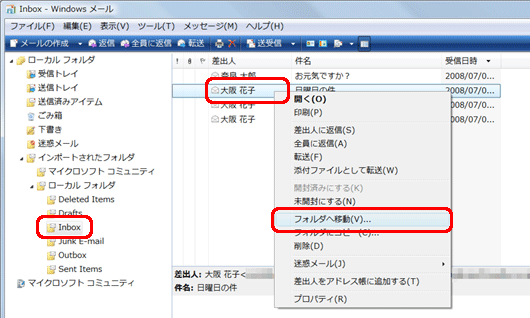
「移動」画面が表示されます。
【参考】
複数のメールをまとめて移動することもできます。複数のメールを選択する場合は、[Ctrl]キーを押しながらメールをクリックします。
- 移動先のフォルダを選択し、[OK]をクリックします。
![[OK]](/faq/doc/1031/answer/image/003692/dia_0960.gif)
【補足】
フォルダをダブルクリックするか、

をクリックすると、1つ下のフォルダが表示されます。
移動先に新しいフォルダを作成したい場合は、[新規フォルダ]をクリックし、フォルダ名を入力して[OK]をクリックします。
選択したフォルダにメールが移動します。
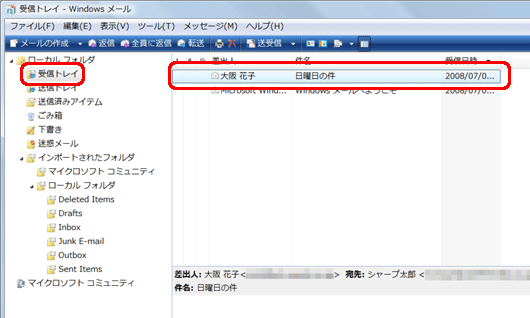
- 移動するメール全てについて手順1、2をくり返し、メールを整理します。
- [×]をクリックして、Windows メールを閉じます。
以上の操作で、Windows メールのメールデータを元あった場所にすべて復元することができます。





