メールデータを選択してバックアップするには?(Windows メール)

該当機種
Windows メールで必要なメールデータだけを選んでバックアップするには、以下の手順に従って操作してください。
【補足】
Windows メールのメールのデータをバックアップするには、メールデータを選んでバックアップする方法と、 メールデータをすべてバックアップする方法があります。
Windows メールのメールデータをすべてバックアップする方法については、当FAQの「すべてのメールデータをバックアップするには?(Windows メール)」を参照してください。
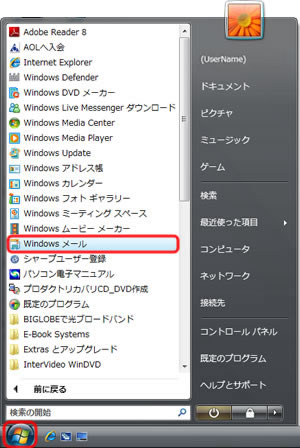
  1. [スタート]をクリックし、「すべてのプログラム」−「Windows メール」の順にクリックします。
    「すべてのプログラム」−「Windows メール」
    Windows メールが起動します。
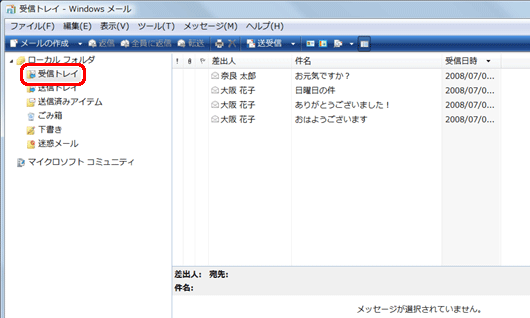
  2. バックアップするメールが保存されているフォルダを開きます。
    バックアップするメールが保存されているフォルダ
  3. バックアップしたメールデータを保存するフォルダを開きます。
    ここでは、あらかじめ作成しておいた、「(UserName)\ドキュメント\mail_backup」フォルダを開いています。
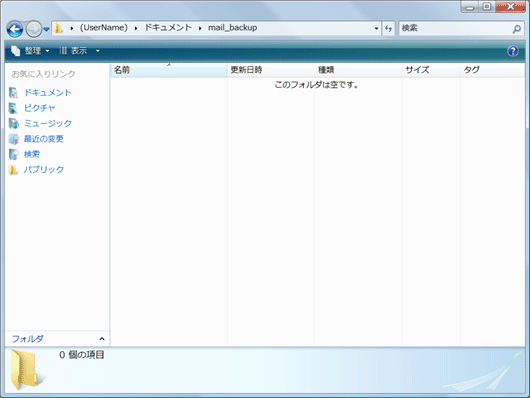
    バックアップしたメールデータを保存するフォルダを開きます
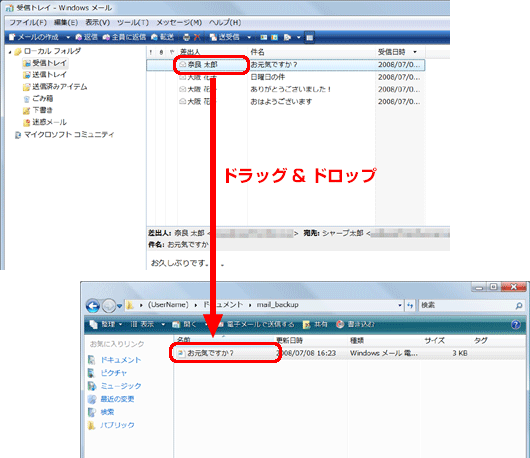
  4. メールデータを保存先のフォルダにドラッグ&ドロップします。
    保存先のフォルダにドラッグ&ドロップ
    【補足】
    [Ctrl]キーを押しながらクリックすると、複数のメールを選択できます。
    バックアップしたいメールが複数ある場合は、手順2〜4をくり返します。
  5. [×]をクリックして、Windows メールを閉じます。
  6. [×]をクリックして保存先のフォルダを閉じます。
以上の操作で、Windows メールの選択したメールデータをバックアップすることができます。
【補足】
バックアップしたデータは、CD-R/DVD-Rなどの記録メディアにコピーし、保管しておくことをお勧めします。
【参考】
バックアップしたデータを復元する方法については、当FAQの 「選択してバックアップしたメールデータを復元するには?(Windows メール)」 を参照してください。
Q&A番号108934
印刷する

アンケートにご協力ください

  • 解決できた(役に立った)
  • 参考になった
  • 参考になったが、内容は不十分
  • 役に立たなかった
送信する

関連リンク

  • COCORO MEMBERS
  • COCORO STORE