よく使うフォルダをすばやく開くために以下の方法があります。
ここでは例として、「ドキュメント」フォルダで説明します。
よく使うフォルダをクイック起動から開く
スタートボタンの右横の「クイック起動」ツールバーにはアプリケーションソフトだけでなくファイルやフォルダも登録することができます。クイック起動ツールバーによく使うフォルダを登録しておくと、アイコンをクリックするだけで、フォルダが開きます。
クイック起動ツールバーによく使うフォルダを登録するにはフォルダをクイック起動ツールバーにドラッグします。
ここでは例として、「ドキュメント」フォルダで説明します。

クイック起動ツールバーにフォルダのアイコンが追加され、ワンクリックでフォルダが開くようになります。
よく使うフォルダをタスクバーから開く
よく使うフォルダをタスクバーに登録して、タスクバーから開くこともできます。タスクバーによく使うフォルダを登録するには、以下の手順に従って操作してください。ここでは例として、「ドキュメント」フォルダで説明します。
- タスクバー上のアイコンなどが何もない場所で右クリックし、「ツールバー」-「新規ツールバー」をクリックします。
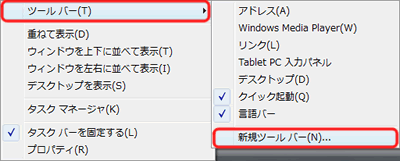
「新規ツール バー - フォルダの選択」画面が表示されます。
- タスクバーに登録したいフォルダ(ここでは「ドキュメント」フォルダ)をクリックし、[フォルダの選択]をクリックします。
![[フォルダの選択]の表示位置](/faq/doc/1031/answer/image/003738/dia_0966.gif)
【補足】
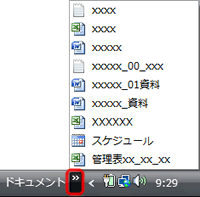
タスクバーに表示されているフォルダ名の右横の矢印をクリックすると、フォルダ内のファイルやフォルダが表示されます。
お気に入りリンクに登録する
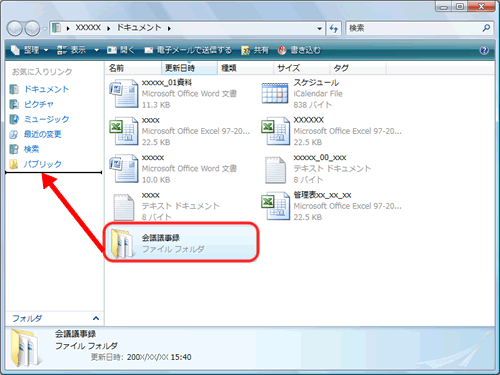
フォルダを開くと画面左側に「お気に入りリンク」が表示されています。この「お気に入りリンク」によく使うフォルダを登録することができます。
「お気に入りリンク」に登録しておくと、別のフォルダを開いているときでも、お気に入りリンクからフォルダを開くことができます。
「お気に入りリンク」に登録したいフォルダが保存されているフォルダを開き、画面左の「お気に入りリンク」へドラッグ&ドロップします。