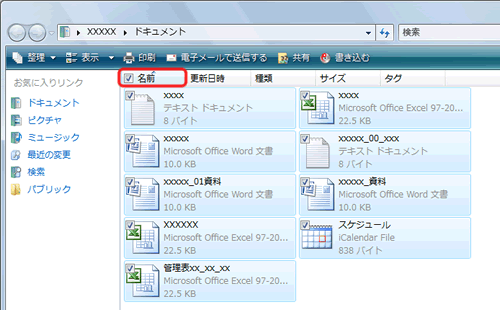
複数のファイルやフォルダを選択するには、[Ctrl]キーを押しながら、選択したいファイルを1つずつクリックしたり、
複数のファイルを囲むようにドラッグする方法がありますが、
Windows Vistaでは、チェックボックスを使用してファイルを選択できるように設定することができます。
設定後は、ファイルやフォルダをポイントするとチェックボックスが表示されるようになり、チェックボックスにチェックを付けるとファイルが選択できます。
チェックボックスを利用してファイルを選択できるように設定するには、以下の手順に従って操作してください。
- 任意のフォルダを開きます。
- [整理]をクリックし、「フォルダの検索とオプション」をクリックします。
![[整理]-「フォルダの検索とオプション」の表示位置](/faq/doc/1031/answer/image/003741/dia_0971.gif)
「フォルダ オプション」画面が表示されます。
- 「表示」タブをクリックし、「詳細設定」の「チェックボックスを使用して項目を選択する」をクリックしてチェックを付けます。
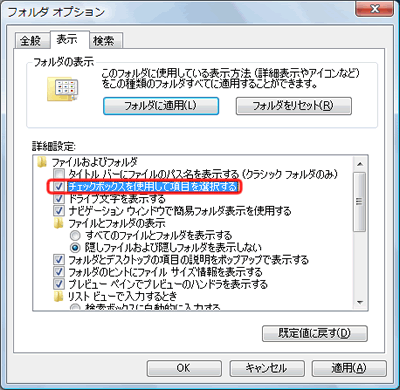
- [OK]をクリックして「フォルダ オプション」画面を閉じます。
以上の操作で、ファイルやフォルダのアイコンにチェックボックスが表示されます。
【補足】
- チェックボックス表示の設定は、すべてのファイルとフォルダに適用されます。
- ファイル名の上をクリックしても、チェックが付きますが、ほかのファイルを選択するとチェックが外れます。
複数のファイルを選択する場合は、チェックボックスをクリックしてください。
解除する場合は、ファイル以外の場所でクリックします。
- 「詳細表示」項目の「名前」の左側にあるチェックボックスをクリックしてチェックを付けると、すべてのファイルを選択できます。