ユーザーアカウントに設定したパスワードを忘れた場合に備えて、パスワードリセットディスクを作成することができます。
パスワードリセットディスクを作成しておくと、パスワードを忘れてWindowsにログオンできなくなった場合でも、前のパスワードをリセットして新しいパスワードでログオンすることができます。
パスワードリセットディスクは、SDメモリーカードやメモリースティック、microSDカードなどのメモリーカードやUSBフラッシュメモリーなどに作成することができます。お使いのパソコンで使用できるメモリーカードの種類については、「仕様一覧」などを参照してください。
【注意】
- パスワードリセットディスクは、パスワードリセットディスクを作成したパソコンでのみ使用できます。
- 1つのメディアにパスワードリセットディスクは一つしか作成できません。
- パスワードリセットディスクを使うと、パスワード を知らない第三者でもお使いのパソコンにログオンでき
るようになります。作成したパスワードリセットディスクの保管については十分な注意が必要です。

- メモリーカードやUSBフラッシュメモリーなどのパスワードリセットディスクを作成するメディアをパソコンにセットします。
- 「自動再生」画面が表示された場合は、画面右上の[×]をクリックして閉じます。
- [スタート]ボタンをクリックし、「コントロールパネル」をクリックします。
- 「ユーザーアカウントと家族のための安全設定」をクリックします。
- 「ユーザーアカウント」をクリックします。
- 画面左側の「パスワードリセットディスクの作成」をクリックします。
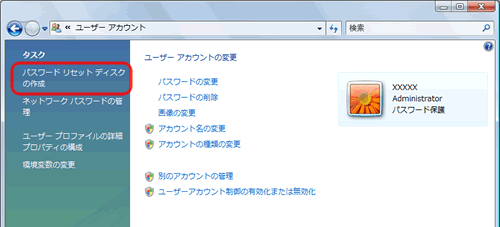
「パスワードディスクの作成ウィザード」画面が表示されます。
- [次へ]をクリックします。
- 「次のドライブにパスワードキーディスクを作成する」にメディア(メモリーカードまたはUSBフラッシュメモリー)をセットしたドライブが指定されていることを確認し、[次へ]をクリックします。
![[次へ]](/faq/doc/1031/answer/image/003777/img_0004.gif)
【補足】
パスワードリセットディスクを保存するドライブが指定されていない場合は▼をクリックして、保存先のドライブを選択してください。
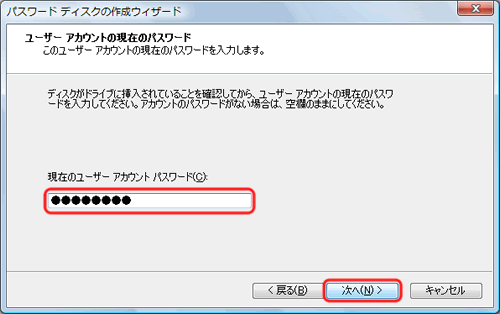
- 「現在のユーザーアカウントパスワード」欄に使用しているパスワードを入力し、[次へ]をクリックします。
- 「進行状況:100%完了」と表示されたら、[次へ]をクリックします。
![[次へ]](/faq/doc/1031/answer/image/003777/img_0006.gif)
- [完了]をクリックします。
- 画面右上の[×]をクリックして「ユーザーアカウントの変更」の画面を閉じます。
【補足】
パスワードリセットディスクは一度作成すると、作成したユーザーアカウントのパスワードを変更しても作成し直す必要はありません。





