ホームページの「検索」欄などに文字を入力すると、以前入力した内容が入力候補として自動的に表示されることがあります。この機能を「オートコンプリート」といいます。
オートコンプリート機能を有効にするには、以下の手順に従って操作してください。
【補足】
オートコンプリート機能で記憶された内容をすべて削除する場合は、当FAQの
「ホームページ上やアドレスバーに入力した情報をすべて削除したい」
を参照してください。
オートコンプリートで表示される入力候補から特定のキーワードを削除する場合は、当FAQの
「検索に使用したキーワードを削除したい(指定したキーワードだけを削除する方法)(Internet Explorer 7)」
を参照してください。
オートコンプリート機能を無効にする場合は、当FAQの
「オートコンプリートを無効にしたい(Internet Explorer 7)」を参照してください。
- [スタート]をクリックし、「インターネット」をクリックします。
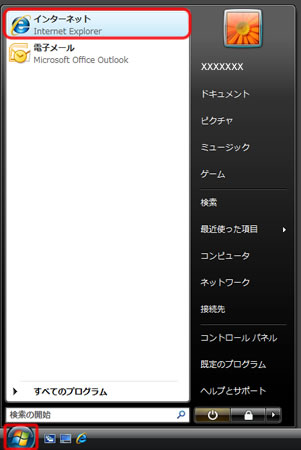
Internet Explorerが起動します。
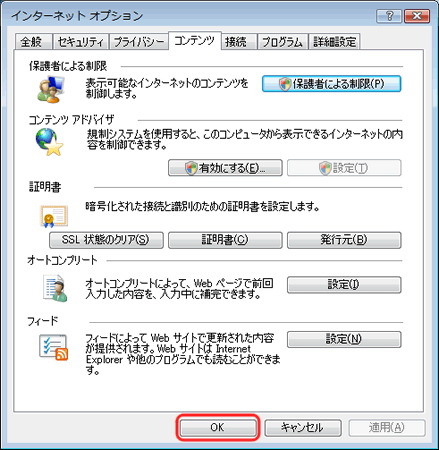
- 「ツール」をクリックし、「インターネット オプション」をクリックします。

「インターネット オプション」画面が表示されます。
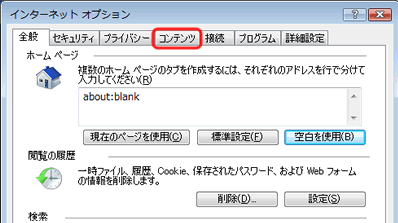
- 「コンテンツ」タブをクリックします。
- 「オートコンプリート」欄にある[設定]をクリックします。
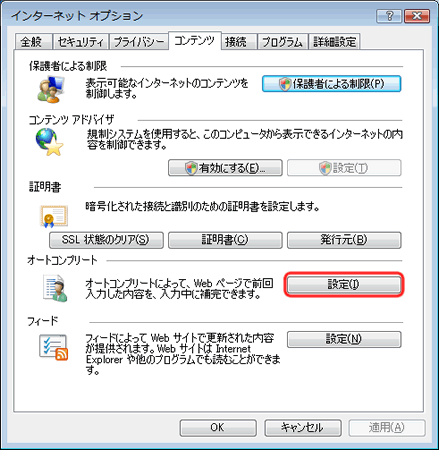
「オートコンプリートの設定」画面が表示されます。
- 「オートコンプリートの使用目的」欄の左側にあるチェックボックスをクリックしてチェックマークを付けます。
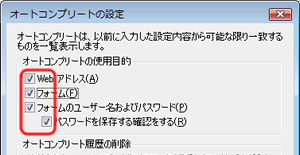
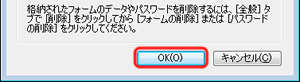
- [OK]をクリックします。
- 「インターネット オプション」画面の[OK]をクリックします。
以上の操作で、文字の入力欄に、以前に入力した検索履歴やパスワードなどを表示することができます。





