一つのメールに複数の宛先を追加するには、以下の手順に従って操作してください。
【参考】
Windowsアドレス帳に登録している複数の連絡先を1つにまとめると、連絡先グループに登録した複数の宛先にメールを送信できます。連絡先グループについては、当FAQの
「複数の個人の連絡先を1つのグループにまとめてメールを一度に送信したい(Windowsメール)」を参照してください。
- [スタート]をクリックし、「すべてのプログラム」-「Windows メール」の順にクリックします。
Windows メールが起動します。
- 「メールの作成」をクリックします。
「メッセージの作成」画面が表示されます。
- 「宛先」をクリックします。

「受信者の選択」画面が表示されます。
- 連絡先をクリックし、[宛先]をクリックします。
「メッセージの受信者」欄に受信者名が表示されたことを確認します。
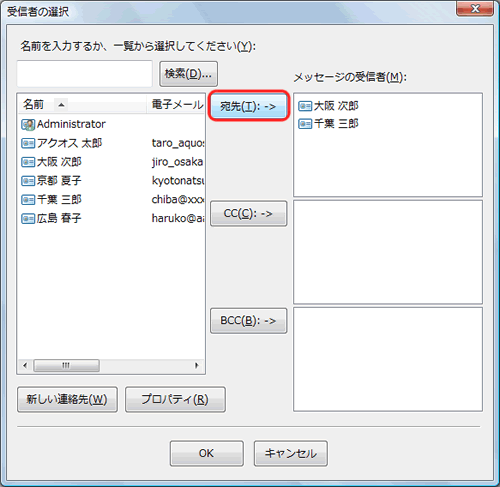
複数の連絡先に送信する場合は、この手順を繰り返します。
【参考】
連絡先を「CC」もしくは「BCC」に指定する場合は、それぞれ[CC]もしくは[BCC]をクリックしてください。
- [OK]をクリックします。
「メッセージの作成」画面に戻ります。
[宛先]欄に選択した受信者が設定されていることを確認してください。
以上の操作で、一つのメールに複数の宛先を追加することができます。
【参考】メールアドレスを直接入力する場合は、半角のカンマ( , )またはセミコロン( ; )で区切ってメールアドレスを入力します。





