タスクバーの通知領域に「ハードウェアの安全な取り外し」のアイコン が表示されないときは、以下の解決方法を上から順番にお試しください。
- 正しく挿入されているか確認してください
- お使いの機種によってはメモリーカードを挿入しても、「ハードウェアの安全な取り外し」アイコンは表示されません
- タスクバーにアイコンが隠れていませんか
正しく挿入されているか確認してください
「ハードウェアの安全な取り外し」のアイコンは、PCカード等のハードウェアが正しく挿入されていないと表示されません。
『取扱説明書』(付属の冊子)を参考に、正しく挿入してください。
お使いの機種によってはメモリーカードを挿入しても、「ハードウェアの安全な取り外し」アイコンは表示されません
メモリーカードスロットにSDカードなどのメモリーカードを挿入しても、「ハードウェアの安全な取り外し」アイコンは表示されない機種もあります。
メモリーカードの取り出し方法については、『取扱説明書』(付属の冊子)を参照してください。
タスクバーにアイコンが隠れていませんか
タスクバーに表示されるアイコンが多くなったり、通知領域にあるアイコンをしばらくクリックしていないとタスクバーの通知領域内にアイコンが隠れることがあります。
その場合は、タスクバーの

をクリックすると、「ハードウェアの安全な取り外し」のアイコンが表示されます。
アイコンの数が多くなっても自動的に隠れないようにするには、以下の手順に従って「ハードウェアの安全な取り外し」アイコンの表示設定を「表示」に設定してください。
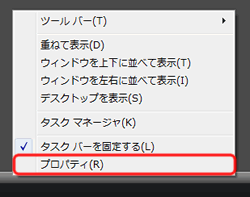
- タスクバーの何もないところを右クリックし、表示されたメニューから「プロパティ」をクリックします。
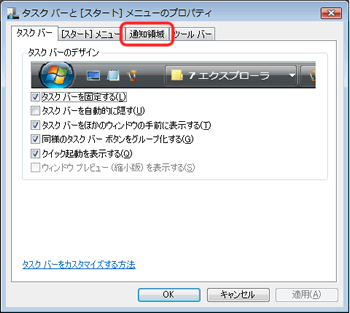
「タスク バーと[スタート]メニューのプロパティ」画面が表示されます。
- 「通知領域」タブをクリックします。
- [カスタマイズ]をクリックします。
![[カスタマイズ]の表示位置](/faq/doc/1031/answer/image/003797/img_0004.gif)
「通知アイコンのカスタマイズ」画面が表示されます。
- 「ハードウェアの安全な取り外し」をクリックします。

- 「動作」の項目の[▼]をクリックし、「表示」をクリックします。
![「動作」の項目の[▼]をクリックし、「表示」を選択したイメージ](/faq/doc/1031/answer/image/003797/img_0006.gif)
- [OK]をクリックします。
![[OK]の表示位置](/faq/doc/1031/answer/image/003797/img_0007.gif)
- [OK]をクリックします。
![[OK]の表示位置](/faq/doc/1031/answer/image/003797/img_0008.gif)
以上の操作で、「ハードウェアの安全な取り外し」のアイコンが常に表示されるようになります。





