ご購入時の状態では、スリープからの復帰時にはログオン画面が表示され、ログオンパスワードを設定していれば、パスワードの入力も必要です。
スリープから復帰するときにパスワードを必要としない設定に変更することもできます。
【注意】
スリープからの復帰時にパスワードを入力しない設定に変更すると、スリープからの復帰時に席を離れていたりすると、他の人からパソコンを見られたり、操作されたりする可能性があります。外出先などでパソコンを使用されるときは、スリープからの復帰時にもパスワードを入力する設定にしておくことをお勧めします。
スリープから復帰時のパスワードの設定を変更するには、以下の手順に従って操作してください。
- [スタート]をクリックし、「コントロールパネル」をクリックします。
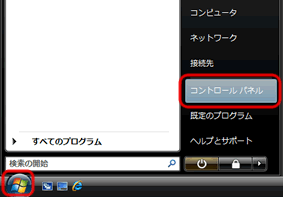
「コントロールパネル」画面が表示されます。
- 「システムとメンテナンス」をクリックします。
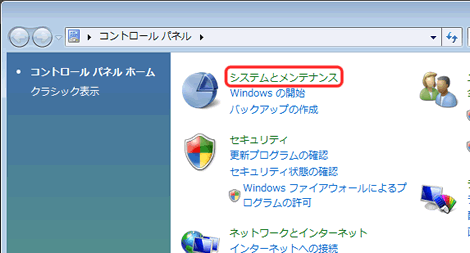
「システムとメンテナンス」画面が表示されます。
- 「電源オプション」をクリックします。
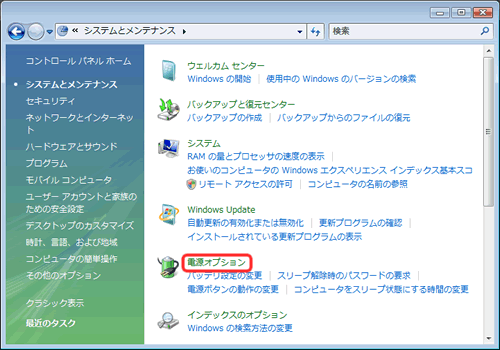
「電源オプション」画面が表示されます。
- 画面左上の「スリープ解除時のパスワード保護」をクリックします。
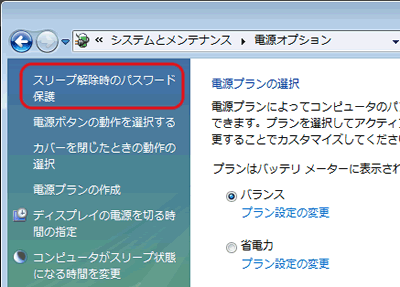
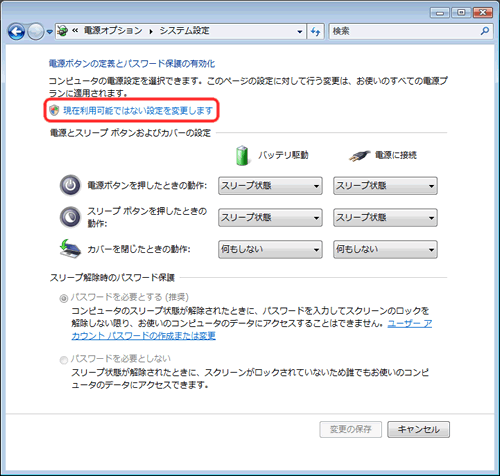
「システム設定」画面が表示されます。
- 「現在利用可能ではない設定を変更します」をクリックします。
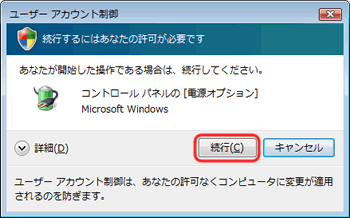
「ユーザーアカウント制御」画面が表示されます。
- 「続行」をクリックします。
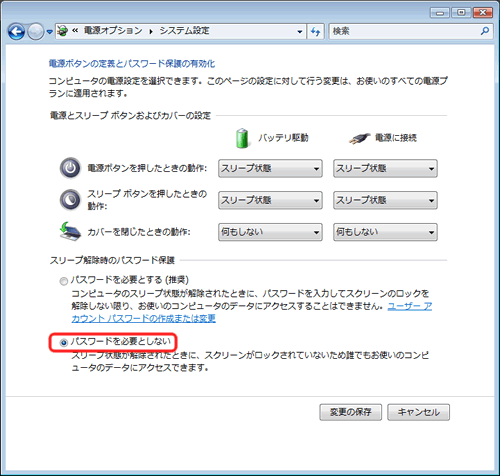
- 「スリープ解除時のパスワード保護」欄の「パスワードを必要としない」をクリックします。
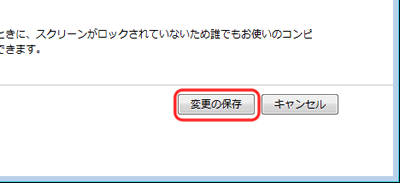
- 「変更の保存」をクリックします。
- 画面右上の[×]をクリックして「電源オプション」画面を閉じます。
以上の操作で、スリープから復帰するときに、パスワードを入力しないようにすることができます。
【参考】
「パスワードを必要としない」を選択していても、ログオン画面が表示される場合は、当FAQの
「「パスワードを必要としない」に設定しても、スリープ状態や休止状態から復帰するときに「ロックしています」と表示される(Windows Vista)」を参照してください。





