現在使用しているパソコンのワークグループ名を変更するには、以下の手順に従って操作してください。

- [スタート]ボタンをクリックし、「コントロールパネル」をクリックします。
- 「システムとメンテナンス」をクリックします。
- 「システム」をクリックします。
- 「コンピュータ名、ドメインおよびワークグループの設定」欄の「設定と変更」をクリックします。

【補足】
お使いの機種により、表示される画面の内容や数値等は異なります。
「ユーザーアカウント制御」画面が表示されます。
- [続行]をクリックします。
「システムのプロパティ」画面が表示されます。
- [変更]をクリックします。
![[変更]](/faq/doc/1031/answer/image/003809/img_0007-2.gif)
「コンピュータ名の変更」画面が表示されます。
- 「ワークグループ」欄に新しいワークグループ名を入力します。
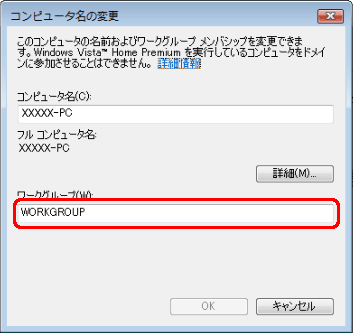
「XXXXXX(入力したワークグループ名)ワークグループへようそこ」と表示されます。
- [OK]をクリックします。
「これらの変更を適用するには、お使いのコンピュータを再起動する必要があります」と表示されます。
- [OK]をクリックします。
「再起動する前に、開いているファイルを保存して、すべてのプログラムを閉じてください。」と表示されます。
- [OK]をクリックします。
「システムのプロパティ」画面に戻ります。
- [閉じる]をクリックします。
再起動の確認画面が表示されます。
- [今すぐ再起動する]をクリックします。
パソコンが再起動され、変更した設定が有効になります。
【補足】
今すぐ再起動しない場合は、[後で再起動する]をクリックしてください。その場合は、パソコンを再起動した後に変更した設定が有効になります。
以上の操作で、ワークグループ名を変更することができます。





