エンターテイメントメニューの「付箋紙」を使うと、メモを手書きしてメイン画面に貼り付けたり、はがしたりすることができます。
また、液晶パッドの「付箋紙」を終了しても、メイン画面の付箋紙は表示させたままにすることもできます。
タスクバーの

を右クリックして表示されるメニューから「付箋紙」の設定を変更します。
選択したメニューによっては、「モード切り替えボタンを押して液晶パッドをタッチモードに切り替えてください」というメッセージが表示されます。
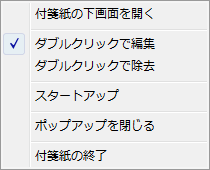
右クリックメニュー
| 付箋紙の下画面を開く |
液晶パッドに「付箋紙」画面を表示します。 |
ダブルクリックで編集/
ダブルクリックで除去 |
「ダブルクリックで編集」にチェックマークが付いているときは、メイン画面の付箋紙をダブルクリックすると、
自動的に液晶パッドに「付箋紙」が起動し、選択した付箋紙が編集できます。
「ダブルクリックで除去」にチェックマークを付けると、ダブルクリックした付箋紙が削除されます。
(ご購入時の設定では、「ダブルクリックで編集」にチェックマークが付いています) |
| スタートアップ |
チェックマークが付いていると、パソコン起動時のメイン画面に、貼り付け済みの付箋紙が表示されています。
ご購入時にはチェックマークは付いていないため、メイン画面に付箋紙を表示するには、いったん「付箋紙」を起動する必要があります。 |
| ポップアップを閉じる |
右クリックメニューを閉じます。 |
| 付箋紙の終了 |
「付箋紙」を終了します。 |





