本製品のメモリーを増設する場合には、以下の点に注意して実施いただきますようお願いいたします。また、増設RAMボードの説明書もご確認をお願いいたします。
- 取り付け可能な増設RAMボードをご用意ください。
取り付け可能な増設RAMボードについては、お買いあげの販売店にお問い合せください。
- 静電気に注意をしてください。
RAMボードは静電気に非常に弱い部品です。静電気などで破損することがあります。
取り扱うときは、次の事項を守ってください。
- 取り扱う前に、身体の静電気を逃しておく。
- 静電気の起きやすい場所(カーペットの上など)では、取り付け作業をしない。
- RAMボードの端子部分は、手で触れない。
- RAMボードを保管するときは、RAMボードを覆っていた静電気保護材、またはアルミ箔などの導電性の保護材で覆う。
- 増設作業の前に、ACアダプターとバッテリーパックを取り外す。
必ずパソコンの電源を切り、ACアダプターとバッテリーパックを取り外してください。故障の原因になります。
- 長時間使用した直後は、しばらく時間が経過してから増設作業を行ってください。
パソコン内部が熱くなっていることがあります。温度が十分下がってから作業を行ってください。
- カバーを開けるときには、固定しているネジにあったサイズのドライバーをご使用ください。
サイズが合わないドライバーを使用すると、ネジの穴を傷めてしまいネジが回らなくなります。
精密ドライバのようにグリップ(柄)の部分が細いドライバではネジに十分な力が加わりませんので、ドライバーのグリップ(柄)の部分も握りやすいものをご使用ください。
お手持ちのドライバのサイズが不明なときは、ネジ穴の中でドライバーの先端が、がたついたりしないドライバーをご使用ください。
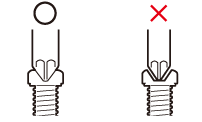
【参考】
最適なドライバーのサイズ:1番
サイズの表記はグリップ(柄)の部分にあります。
※ 表記例:「+1×75」や「P1×75」などは、先端のサイズ1番、軸の長さ75mmを指します。
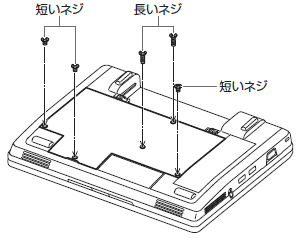
- カバーを閉めるときには、固定しているネジの長さに注意してください。
長さが異なる2種類のネジがあります。