液晶パッド上のタッチした位置と画面の反応位置がずれている場合は、タッチ機能の調整をします。
指での操作時のずれとペン操作時のずれは、別々に調整します。
タッチ機能を調整するには、以下の手順に従って操作してください。
- 液晶パッドのモード切り替えボタンを押して、マウスモードに切り替えます。
- [スタート]をクリックし、「すべてのプログラム」-「SHARP 液晶パッド設定」-「SHARP 液晶パッド設定」をクリックします。
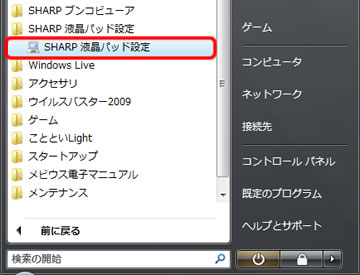
「SHARP 液晶パッド設定」画面が表示されます。
- 「タッチ機能」欄の「指」または「ペン」をクリックします。
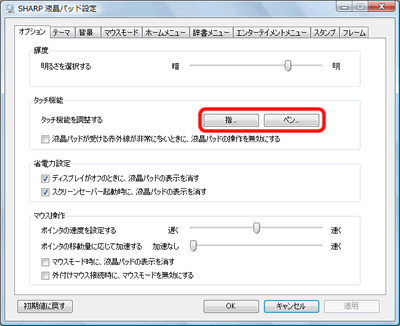
「タッチ機能調整」画面が表示されます。
- [OK]をクリックします。
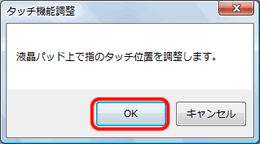
液晶パッドにタッチ機能の調整画面が表示されます。
- 指または液晶パッド専用ペンで、液晶パッド画面の十字の中心点をタッチします。
タッチ機能の調整画面が消え、マウスモードに戻ります。
- メイン画面の「SHARP 液晶パッド設定」画面の[OK]をクリックします。





