Bluetooth機能を使って、パソコンから携帯電話へファイルを転送することができます。
ここでは、あらかじめ本製品で作成して保存されている手描きイラストを携帯
電話に送る操作を説明します。ご購入時の設定では、作成した手描きイラストは「ピ
クチャ」フォルダの「手描きイラスト」フォルダに保存されます。
ファイルを転送するには、以下の手順に従って操作してください。
【注意】
携帯電話によっては、Bluetooth機能でのデータ受信に対応していない場合があります。
また、ファイルの種類によっては、Bluetooth機能で送受信できない場合があります。
携帯電話へはファイルは転送できますが、フォルダは転送できません。
- 【Fn】+【F2】を押してBluetooth機能を有効にします。
タスクバーの (Bluetoothアイコン)が有効(
 )になります。
- 携帯電話のBluetooth機能を有効にします。
- 携帯電話に送るイラストファイルを右クリックし、「Bluetooth機器へ送る」-「他のデバイスを検索する」
(または送信先のデバイス名)をクリックします。
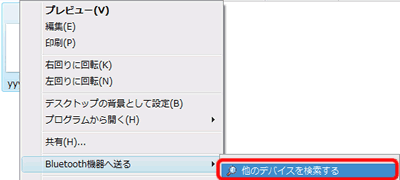
「ワイヤレスファイル送信」画面が表示されます。
- 「送信可能な機器」欄から送信先の携帯電話のチェックボックスをクリックしてチェックマークを付け、
[送信]をクリックします。
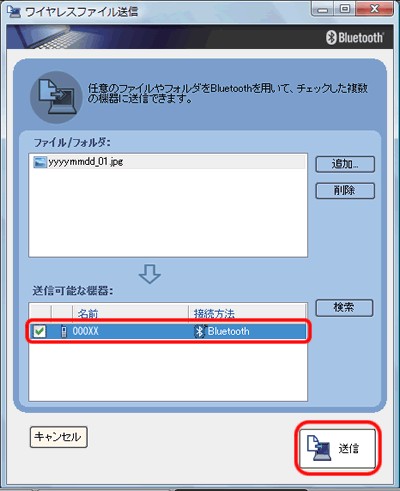
データが送信されます。受信側の携帯電話にはメッセージが表示されます。
- 携帯電話でメッセージに従って操作し、データを受信します。
携帯電話によって、受信手順は異なります。詳しくは、携帯電話の説明書を参照してください。
【補足】
携帯電話にパソコンのBluetoothデバイスが登録されていないときには、ここでデバイス登録をする必要があります。メッセージに従って、パスキーを入力してください。携帯電話にパスキーを入力すると、パソコンにもパスキー入力画面が表示されます。パスキーは、携帯電話に入力したものと同じものを入力します。
データの送信が完了すると、パソコンに「イメージ転送が成功しました」というメッセージが表示されます。
- [OK]をクリックします。
- 画面右上の[×]をクリックして、開いている画面を閉じます。





