タブレットと中継器が通信できない。「中継器が見つかりませんでした」「中継器の再検出に失敗しました」等のエラーがでます。

該当機種
タブレット端末から中継器を自動検出できない場合、以下の点を確認ください。
  1. まず、タブレット端末の無線LAN設定が正しい事を確認します。
    1. ホーム画面で[メニューキー]をタップしてください。
      ホーム画面で[メニューキー]をタップしてください。
    2. [設定]をタップしてください。
      [設定]をタップしてください。
    アプリの管理
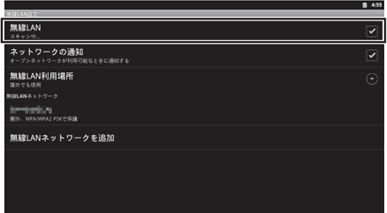
    1. [無線とネットワーク]をタップ⇒[無線LAN]のところに、チェック「V」が入っていることを確認します。
      また、「(SSID名)に接続しました」と表示されている事を確認します。
      [無線とネットワーク]をタップ⇒[無線LAN]のところに、チェック「V」が入っていることを確認します。また、「(SSID名)に接続しました」と表示されている事を確認します。
    2. インターネットに接続されている環境であれば、プラウザを起動させてGoogleなどの外部ページを表示できるか念のために確認します。
  2. 次に、タブレットとルーター間、中継器とルーター間の無線通信ができているか確認します。
    1. 画面右上に扇形の通信アイコンが出ているか確認してください。
      画面右上に扇形の通信アイコンが出ているか確認してください。
    2. 中継器に電源とLANケーブルがきっちりと挿入されているか確認してください。
      中継器に電源とLANケーブルがきっちりと挿入されているか確認してください。
    3. 中継器が起動されているか・中継器のLANケーブルが無線LANルーターに配線されているか確認してください。
      中継器のLEDランプ、電源LEDと、ルーターLEDが緑に点灯しているか確認してください。
      中継器が起動されているか・中継器のLANケーブルが無線LANルーターに配線されているか確認してください。中継器のLEDランプ、電源LEDと、ルーターLEDが緑に点灯しているか確認してください。
    4. 上記1〜3ができていれば、中継器の再起動をおこなってください。中継器の再起動は、中継器の電源を抜き差しすることでできます。
    5. それでも改善しなければ、タブレットの[メニュー]→[設定]→[無線とネットワーク]→[無線LAN設定]を開き接続設定を調べて、中継器が接続されているルーターのSSIDと、下記枠内で接続されている機器のSSIDが同じである事を確認してください。
      《注意》
      ※ ルーターのSSID確認方法は、お手持ちのルーターの取扱説明書をご確認ください。
      別の無線LANルーターに接続されている場合は、中継器が接続されている無線LANルーターに接続しなおしてください。
      ※ルーターのSSID確認方法は、お手持ちのルーターの取扱説明書をご確認ください。別の無線LANルーターに接続されている場合は、中継器が接続されている無線LANルーターに接続しなおしてください。
    6. 中継器横の初期化ボタンを細い棒などで1秒間ほど押してください。
      ネットワーク設定の初期化が行われ、自動的に再起動します。この間、ACアダプターを抜かないでください。
      中継器が起動(左のLEDが点灯)してから、再度中継器の検出をおこなってください。
      中継器のボタン設置位置
  3. 上記12の操作で中継器を検出できない場合、以下の要因が考えられます。
    1. 中継器に付属のLANケーブルは、1000BASE-T(ギガビットEthernet)対応のルーターでは使用できない場合があります。
      ルーターの取扱説明書を確認の上、8芯のケーブルをお試しください。
      8芯のケーブル
      8芯のケーブル
      4芯のケーブル
      4芯のケーブル
      (付属のLANケーブル)

    2. 有線LANルーターのLAN側に無線LANルーターが接続されている構成(下図参照)のとき、タブレット端末と中継器とで ネットワークのセグメントが別々になり、中継器を見つけることができません。

      (よくある間違い)
      有線LANルーターのLAN側に無線LANルーターが接続されている構成の場合、タブレット端末のネットワーク・セグメント (例:192.168.11.X)と中継器のネットワーク・セグメント(例:192.168.0.X)が異なることが起こりえます。
      このとき、タブレット端末から送信される探索パケット(ブロードキャスト・パケット)は中継器に届きません。
      この場合、無線LANルーターをAPモード(アクセスポイントモード。メーカーにより、ブリッジモード、ブリッジ接続、または、 ルーターモードOFFとも言う)にして、同一のネットワークセグメントにする事で届くようになります。
      ルーターの切り替え方法は、ルーターメーカーにお問い合わせください。

      可能ならば有線LANルーターを取り外し、無線LANルーターだけで運用するようにしてください。

      《注意》
      • ルーターの役割はルーターに接続している各機器の通信の交通整理です。ハブの役割はLANの口数の増設です。
        最近のルーターはハブ機能を搭載した物が一般になってきています。詳しくはルーターメーカーにお問い合わせください。
      • グローバルIPアドレスのプロバイダ契約数を超えないように、グローバルIPアドレスを設定してください。
      • グローバルIPアドレスが1つしか使用できない場合、また、契約数を越えそうな場合は、必ず、モデムのLAN側にルーターを接続し、ルーターの設定は動作モード:ルーターにて運用してください。モデムのLAN側に直接ハブを接続したり、APモードの無線LANルーターを接続した場合、中継器を見つけることができません。
    3. 無線LANルーターにSSIDが2つある場合、セキュリティが脆弱な方のSSID(WEPで暗号化、もしくは、暗号化無し)ではブロードキャストパケット(←中継器を発見するためのパケット)を転送しないことがあります。
      セキュリティが堅牢なSSID(WPA/WPA2で暗号化)で接続してください。
      有線LANルーターのLAN側に無線LANルーターが接続されている構成

      それでも中継器を見つけることができない場合、タブレット端末をいったん電源オフして、再度電源オンして中継器を見つけることができるかどうか確認してください。
Q&A番号128757
印刷する

アンケートにご協力ください

  • 解決できた(役に立った)
  • 参考になった
  • 参考になったが、内容は不十分
  • 役に立たなかった
送信する

関連リンク

  • COCORO MEMBERS
  • COCORO STORE


