【ご注意】
※ BD/DVD/CD再生中はダビングできません。
※ 「ディスク保護」が「保護する」に設定されているディスクにはダビングできません。
※ 200タイトル(または1層/2層ディスクに1000チャプター、3層ディスクに19600チャプター)録画またはダビング
されたBDにはダビングできません。
※ HDD(ハードディスク)再生、追いかけ再生、HDD同時録画再生などの再生をしながらダビングしたいときは、
一度再生を停止し、ダビングを開始したあとで再生の操作をしてください。ダビング予約は再生中でも実行
されます。
※ 裏録中または再生中は、6倍速ディスクを使用しても4倍速のダビングスピードとなります。
※ 「1回だけ録画可能」と「ダビング10」の番組の10回目のダビング時にはダビングされたタイトルがダビング元から
消去されます。(タイトルの一部分だけダビングした場合は、ダビングした部分だけが消去されます。)
【操作手順】
- 録画用のBD(ブルーレイディスク)を挿入する
- 「ダビングする」を選び、[決定]ボタンを押す
- 「HDD(放送番組)⇒ BD/DVD」を選び、[決定]ボタンを押す
![「HDD(放送番組)⇒ BD/DVD」を選び、[決定]ボタンを押す](/faq/doc/1031/answer/image/images/134374/134374_01.gif)
- ダビングしたいタイトルを選ぶ
[タイトル選択画面]
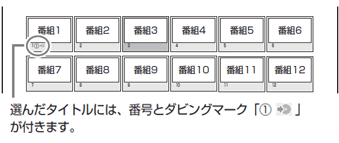
一つのタイトルをダビング場合は、タイトルを選んで決定ボタンを押す。
複数タイトルをダビングする場合は、タイトルを選んで黄色ボタンを押す操作を繰り返し、
最後に決定ボタンを押す。
- 「すぐにダビング」を選び、[決定]ボタンを押す
- 手動で高速ダビングを設定する場合は、「詳細設定」を選び「高速ダビング」を選択します。
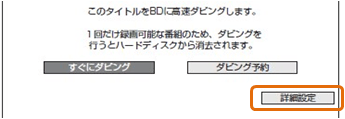
- 表示されるメッセージはダビングされる状態によって変わります。
- ダビングが終了すると自動的に停止します。
- そのままの画質でダビングできないときは、ジャストダビングの確認画面が表示されます
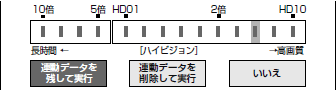
- 「連動データを残して実行」、あるいは「連動データを削除して実行」を選ぶと、ダビング開始画面になり
ます。連動データを削除するとより高画質でダビングできます(「連動データを削除して実行」は表示され
ない場合もあります)。
- 「いいえ」を選ぶと録画リストに戻ります。