個人のお客様
サポート
COCORO+
法人のお客様
会社情報
会員サイト
トップ
>
サポート
>
テレビ
>
よくあるご質問(Q&A情報)
テレビ よくあるご質問(Q&A情報)
MENU
製品別サポートトップ
取扱説明書・寸法図
よくあるご質問
チャットで質問
故障診断ナビ
別売オプション品
動画(ビジュアルガイド)
ソフトウェア(更新)情報
機種別サポート情報
修理申し込み
修理概算料金
クラウドゲーム「G-cluster(ジークラスタ)」機能の操作や設定は?
「G-cluster」機能については下記をご覧ください。
「G-cluster」サービスについて
「G-cluster」サービスのはじめかた
「G-cluster」サービスのゲーム購入手続き
動作確認済みゲームパッド(別売り) のテレビへの接続について
「G-cluster」サービスについて
映像と音声のインターネット配信で操作を実現するゲームサービスです
テレビに「G-cluster」本体の機能を内蔵しています
※ ゲーム操作は、テレビリモコンで操作できるゲームと、 ゲームパッド(別売り) が必要になるゲームとがあります。
<ゲームパッド(別売り)について>
動作確認済みゲームパッド(別売り)
ロジクール製 ワイヤレス ゲームパッド
型番: F710r
<必要な接続>
テレビをインターネット接続(有線または無線)してください
動作確認済みゲームパッド(別売り)をテレビと無線接続してください
【接続例】
※ インターネット接続・回線速度について
回線速度: 安定した3Mbps以上の有効帯域が必要です
高画質のゲームをお楽しみいただく場合は、6Mbps以上の帯域を推奨します
6Mbps以下の場合など、回線速度が落ちた場合はゲームの解像度が720pから480pへ落ちます。
その場合には、LAN接続は[有線]で行ってください
※ 会員登録の際にはクレジットカード情報が必要です
入会費・年会費はございません。
「G-cluster」サービスのはじめかた
手順 1. 会員登録を行います
スマートフォンやパソコンから
「G-cluster」公式サイト(http://gcluster.jp/)
にアクセスし、 右上の[会員登録はこちら]をクリック、会員登録を行います。
手順 2. 会員ID(ログインID)を確認します
会員登録の完了後、登録したメールアドレスに会員ID(ログインID)が届きます。
届いたメールから会員ID(ログインID)を確認してください。
手順 3. テレビからサービスに接続します
テレビのリモコンの[ホーム]ボタンを選択、メニューを表示します
メニュー画面下部[6 コミュニケーション]を選択、「AQUOS City」TOPページを表示します
手順 4. 画面右側にある[G-cluster]アイコンを選択します
手順 5. [G-cluster へようこそ!!] の画面が表示されたら、G-clusterアイコンを選択します
手順 6. <手順 1.>で取得した会員ID(ログインID)とパスワードを入力し、ログインします
「G-cluster」サービスのゲーム購入手続き
手順 1. 購入したいタイトルを選んでください
手順 2. [プレイ]を選択してください
手順 3. 金額が表示された[カート]を選択してください
手順 4. 利用規約を読んだあと、よければ、[はい]を選択してください
手順 5. ゲームが開始されます
動作確認済みゲームパッド(別売り) のテレビへの接続について
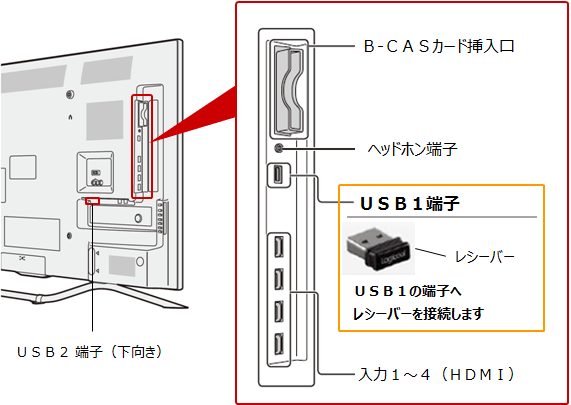
レシーバーをテレビ背面のUSB1端子へ接続してください。
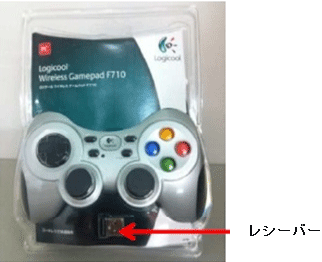
※ レシーバーはゲームパッド(別売り)のパッケージに付属です。
USB2端子は、外付けUSBハードディスク(別売り)接続の端子です。
レシーバーの同梱場所について
Q&A番号
145849
アンケートにご協力ください
関連リンク